Menüband
Module des neuen Produktdesigns verfügen über ein Menüband - ein sogenanntes Ribbon-Menü. Das Menüband ist dabei in einzelne Registerkarten unterteilt, auf denen die Schaltflächen inhaltlich gruppiert werden.
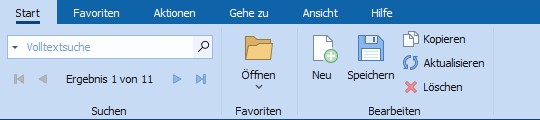
Abb.: Menüband
Registerkarte
|
Beschreibung
|
Start
|
Enthält die Schnellsuche sowie die Basisfunktionen zum Bearbeiten eines Datensatzes.
|
Favoriten
|
Enthält die als Favoriten gekennzeichneten Schaltflächen.
|
Aktionen
|
Enthält die modulspezifischen Aktionen.
Hinweis: Die Gruppe "Kommunikation" steht in allen Modulen des neuen Produktdesigns zur Verfügung.
|
Gehe zu
|
Enthält Links zu thematisch zugehörigen Modulen oder Einstellungen.
|
Auswertungen
|
Enthält Links zu den zugehörigen Auswertungen. Der im Modul angezeigte Datensatz wird dabei automatisch in die Auswertung übernommen.
|
Ansicht
|
Enthält die Funktionen zur Verwaltung des Layouts des Moduls sowie des Menübandes.
|
Hilfe
|
Enthält den Aufruf des Benutzerhandbuchs.
|
Start
Symbol
|
Bedeutung
|
Beschreibung
|
Favoriten
|

|
Öffnen
|
Ermöglicht den Schnellzugriff auf die als Favorit markierten sowie die zuletzt verwendeten Datensätze.
|
Bearbeiten
|

|
Neu
|
Erstellt einen neuen Datensatz.
|

|
Speichern
|
Speichert den Datensatz.
|

|
Kopieren
|
Kopiert den Datensatz.
|

|
Aktualisieren
|
Aktualisiert den Datensatz.
|

|
Löschen
|
Löscht den Datensatz.
|
Hinweis: Die Funktionen der Gruppe "Bearbeiten" werden standardmäßig auch auf der Schnellzugriffsleiste angezeigt und sind somit immer verfügbar, unabhängig davon, welche Registerkarte des Menübandes gerade angezeigt wird.
Favoriten
Häufig benötigte Funktionen können über das Kontextmenü der jeweiligen Schaltfläche als Favorit markiert und so zu dieser Registerkarte hinzugefügt werden. Die Schaltflächen werden in Gruppen eingeordnet. Die Bezeichnung der Gruppe entspricht dabei der Bezeichnung der ursprünglichen Registerkarte des Menüs. Die Reihenfolge der Schaltflächen innerhalb der Gruppen entspricht der Reihenfolge, in der sie der Favoriten-Registerkarte hinzugefügt wurden. Das Entfernen von Favoriten erfolgt ebenfalls über das Kontextmenü.
Hinweis: Sind Favoriten definiert, dann wird diese Registerkarte des Menübandes bei jedem Start des Moduls automatisch angezeigt.
Aktionen
Symbol
|
Bedeutung
|
Beschreibung
|
Kommunikation
|

|
Aktivität anlegen
|
Erstellt eine neue Aktivität zum Datensatz.
|

|
Wiedervorlage anlegen
|
Erstellt eine neue Wiedervorlage zum Datensatz.
|
Gehe zu
Symbol
|
Bedeutung
|
Beschreibung
|
Archiv
|

|
Archivsuche
|
Öffnet das Modul Archivsuche
|
Ansicht
Symbol
|
Bedeutung
|
Beschreibung
|
Registerkarten
|

|
Layout bearbeiten
|
Ist diese Funktion aktiv, kann die Anordnung der Registerkarten im Modul geändert oder diese geschlossen werden.
|

|
Registerkarten ein-/ausblenden
|
Die einzelnen Registerkarten des Moduls können hierüber ein- oder ausgeblendet werden.
|

|
Layout zurücksetzen
|
Setzt das individuelle Modullayout auf die Standardeinstellungen zurück.
|
|
Layout kopieren
|
Kopiert das individuelle Modullayout von einem anderen Nutzer auf meine Anmeldung. Das eigene Layout wird mit dem Layout des auswählten Nutzers überschrieben. Das Layout kann danach angepasst werden.
|
Menüband
|

|
Größe des Menübands ändern
|
Hierüber kann die Größe des Menübandes angepasst werden.
Folgende Einstellungen stehen zur Verfügung:
•Normal
Das Menüband wird groß dargestellt mit Text und ggf. mehreren Schaltflächen untereinander.
•Klein
Das Menüband nimmt deutlich weniger Platz ein. Die Schaltflächen werden nebeneinander mit Symbol und Text angezeigt.
•Klein ohne Bezeichnung
Das Menüband nimmt ebenfalls weniger Platz weg. Es werden nur die Symbole der Schaltflächen angezeigt.
|

|
Menüband ausblenden/anzeigen
|
Das Menüband wird ausgeblendet, sodass nur noch die Namen der Registerkarten angezeigt werden. Um das Menü anzuzeigen, wird auf die entsprechende Registerkarte geklickt. Nach Verlassen des Menüs wird dieses wieder ausgeblendet.
"Menüband anzeigen" blendet das Menüband dauerhaft wieder ein.
|

|
Schnellzugriffsleiste ausblenden/anzeigen
|
Die Schnellzugriffsleiste unterhalb des Menübandes wird aus- bzw. eingeblendet.
|
Hilfe
Symbol
|
Bedeutung
|
Beschreibung
|
Gruppe entsprechend dem Modul
|

|
Benutzerhandbuch öffnen
|
Öffnet die kontextbezogene Hilfe zum Modul.
|
Schnellzugriffsleiste
Unterhalb des Menübandes wird standardmäßig die Schnellzugriffsleiste angezeigt. Sie enthält die Funktionen der Gruppe "Bearbeiten" der Registerkarte "Start" und bietet somit den schnellen Zugriff auf die Basisfunktionen des Moduls, unabhängig davon, welche Registerkarte des Menübandes gerade aktiv oder ob dieses eingeblendet ist.

Abb.: Schnellzugriffsleiste
Über den Kontextmenüeintrag "Zur Schnellzugriffsleiste hinzufügen" einer Schaltfläche, kann diese auf der Schnellzugriffsleiste angezeigt werden. Um eine Schaltfläche wieder zu entfernen, muss das Kontextmenü der Schaltfläche auf der Schnellzugriffsleiste aufgerufen und der entsprechende Eintrag gewählt werden.
Symbolleiste
Beim Öffnen eines Moduls im klassischen Produktdesign werden die wesentlichen Schaltflächen zur Steuerung von Aktionen auf der Symbolleiste angeordnet.

Abb.: Symbolleiste
| 

