Element
|
Name
|
Beschreibung
|
|
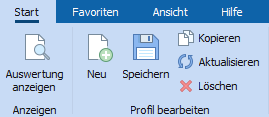
Menüband
|
Das Menüband enthält alle für ein Modul relevanten Schaltflächen.
|
|
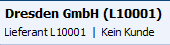
Titelbereich
|
Der Titelbereich enthält alle wesentlichen Informationen zum aktuellen Datensatz eines Moduls.
|
|
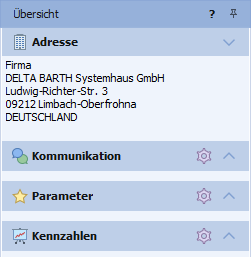
Fenster
|
Fenster und Registerkarten dienen zur Gruppierung der in den jeweiligen Modulen relevanten Daten. Informationen können somit übersichtlicher dargestellt und bezogen auf den vorliegenden Sachverhalt bearbeitet werden.
Beispiel: Modul "Firma"
•Fenster: Suche, Firmenstruktur, Übersicht
•Registerkarten: Notizen, Kontaktdaten, Belegversand, Parameter, Aktivitäten, Verweise, Dokumente |

|
Registerkarte
|
|
|
Dialog
|
Dialoge sind Fenster, in denen zusätzliche Funktionen zur Auswahl und zur Bearbeitung der Datensätze eines Moduls enthalten sind.
Beispiele:
•Suchdialog
•Kopierdialog
•Filter- und Spaltenauswahl
•Mehrfachänderung
|

|
Schaltfläche
|
Schaltflächen lösen per Mausklick definierte Aktionen aus, welche zur Bearbeitung der Daten in den Modulen benötigt werden.
|
 
|
Schaltelement
|
Schaltelemente dienen zur Aktivierung einer Einstellung. Dazu wird der Schieberegler entweder mit der Maus zur Aktivierung nach rechts und zur Deaktivierung nach links bewegt oder per Mausklick in den gewünschten Zustand gesetzt.
Beispiel: Modul "Personal": Rolle eines Mitarbeiters
|


|
Eingabefeld/
Datenfeld
|
In Eingabefelder werden Daten direkt über die Tastatur eingegeben. Dabei sind sowohl Text als auch numerische Informationen zulässig.
Hinweis: Editierbare Eingabefelder werden weiß dargestellt. Sind Eingabefelder nicht editierbar, weil z.B. nur Leserechte für das Modul zur Verfügung stehen, werden sie grau dargestellt.
Eine blaue Schriftfarbe der Bezeichnung von Eingabefeldern signalisiert zudem, dass dieses Feld im Modul ein Pflichtfeld ist und somit ausgefüllt werden muss um das Speichern des Datensatzes zu ermöglichen.
Hinweis: Die Schriftfarbe "Blau" für die Bezeichnung ist für alle Farbschemas und Themen vordefiniert, kann aber individuell angepasst werden.
|

|
Suchfeld
|
Suchfelder dienen der Schnellsuche von Daten. Durch Eingabe einer Nummer oder Bezeichnung und Bestätigen mit ENTER wird die Suche ausgelöst. Ist die Suche eindeutig, wird das Ergebnis direkt in das Feld eingetragen. Gibt es mehrere Ergebnisse, öffnet sich der entsprechende Suchdialog und das gewünschte Ergebnis kann in diesem ausgewählt werden.
Der Suchdialog kann zudem direkt über die Schaltfläche "Suche öffnen" oder mit ENTER aufgerufen werden.
|

|
|
Bereits gefüllte Suchfelder können mit der Schaltfläche "Eintrag zurücksetzen" geleert werden. Über die Schaltfläche "Vorgang öffnen" wird der ausgewählte Datensatz im zugehörigen Modul geöffnet.
|
|
Auswahlbox mit Einzelauswahl
|
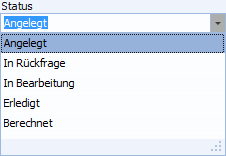
In Auswahlboxen mit Einzelauswahl werden einzelne Einträge aus vorhandenen Auswahlmöglichkeiten übernommen. Die Einträge werden über das Pfeilsymbol am rechten Ende des Feldes oder über F4 angezeigt und können per Mausklick oder über die Pfeiltasten und Bestätigen mit ENTER in das Feld übernommen werden.
|
|
Auswahlbox mit Mehrfachauswahl
|
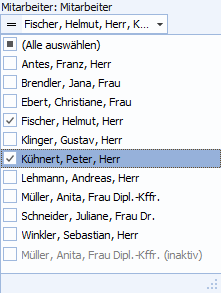
In Auswahlboxen mit Mehrfachauswahl können mehrere Einträge aus vorhandenen Auswahlmöglichkeiten ausgewählt werden. Die Einträge werden über das Pfeilsymbol am rechten Ende des Feldes angezeigt und können per Mausklick zur Auswahl hinzugefügt werden.
Um die Auswahl von Einträgen zu erleichtern kann per Tastendruck "F4" ein Auswahldialog geöffnet werden, welcher alle verfügbaren und ausgewählten Einträge anzeigt. Zum Hinzufügen oder Entfernen werden die gewünschten Spalten markiert und mit Hilfe der Schaltflächen "Pfeil rechts" oder "Pfeil links" oder per Doppelklick verschoben.
Hinweis: Gelöschte oder inaktive Daten werden in Auswahlboxen als solche gekennzeichnet, indem die entsprechende Information jeweils in Klammern angezeigt wird und der Eintrag zusätzlich in grauer Schriftfarbe dargestellt ist.
|


|
Editierbare Auswahlbox
|
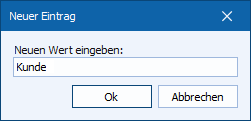
Editierbare Auswahlboxen bieten die Möglichkeit neben den vorhandenen Einträgen, zusätzliche Einträge zur Auswahl hinzuzufügen.
Dazu wird über die Schaltfläche "Eintrag hinzufügen" der Dialog zum Eingeben eines neuen Eintrags geöffnet, der gewünschte Wert eingetragen und anschließend mit "Ok" oder ENTER bestätigt. Der neue Eintrag wird direkt in das Feld übernommen und steht nun in den Auswahlmöglichkeiten zur Verfügung.
Vorhandene Einträge werden wie bei anderen Auswahlboxen über das Pfeilsymbol am rechten Ende des Feldes oder über F4 angezeigt und können per Mausklick oder über die Pfeiltasten und Bestätigen mit ENTER in das Feld übernommen werden.
Über die Schaltfläche "Eintrag zurücksetzen" können vorhandene Daten aus dem Feld entfernt werden.
|

|
Auswahlfeld
|
Auswahlfelder dienen zur Auswahl von sich gegenseitig nicht ausschließenden, logisch zusammenhängenden Alternativen. Es können mehrere Alternativen per Mausklick ausgewählt werden.
|

|
Optionsfeld
|
Optionsfelder dienen zur Auswahl von sich gegenseitig ausschließenden Alternativen. Es kann jeweils nur eine Alternative per Mausklick ausgewählt werden.
|
|
Informationsfeld
|
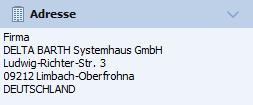
Informationsfelder dienen zur Anzeige von Informationen.
Sie sind nicht editierbar.
|
|
Zeitdauerfeld
|
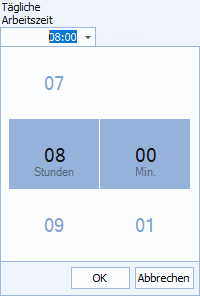
Zeitdauerfelder sind Eingabefelder für eine Zeitdauer. Die Werte können entweder direkt über die Tastatur oder über das Auswahlmenü eingegeben werden. Die zur Verfügung stehenden Zeiteinheiten sind dabei abhängig von dessen inhaltlicher Verwendung im Modul.
|
|
Datumsauswahl
|
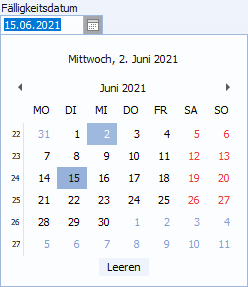
Die Datumsauswahl erleichtert die Eingabe und Auswahl eines Datums. Sie wird über das Kalendersymbol am rechten Ende des Feldes geöffnet. Das gewünschte Datum kann anschließend per Mausklick auf den entsprechenden Tag im Kalenderabschnitt ausgewählt werden.
Über die Schaltfläche "Leeren" kann die Datumsauswahl zurückgesetzt werden.
|
|
Tabelle und Tabellenspalten
|
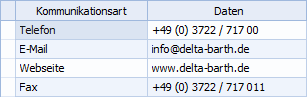
Tabellen dienen zur übersichtlichen Anzeige und einfachen Eingabe gleichartiger Daten innerhalb eines Datensatzes. Sie sind aufgeteilt in einzelne Tabellenspalten, die jeweils ein konkrete Information enthalten.
Die Eingabe der Daten kann dabei je nach Spaltenformat auf direktem Weg oder über Suchfelder, Auswahlboxen, Auswahl- und Optionsfelder sowie über die Datumsauswahl erfolgen.
Zudem gibt es nicht editierbare Spalten, die Hinweise, Ampelkennzeichen oder Links enthalten.
|
|
Link
|
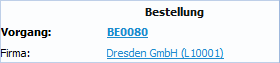
Links dienen zum schnellen Aufruf eines Datensatzes. Per Mausklick auf den Link (Verknüpfung) wird in das entsprechende Modul gewechselt und der verknüpfte Datensatz angezeigt.
Hinweis: Per Tastendruck STRG und Mausklick werden bereits offene Module zusätzlich in einer neuen Registerkarte geöffnet.
|
    
|
Ampelkennzeichen
|
Ampelkennzeichen veranschaulichen Statuswerte anhand verschiedener Farben.
|
|
Tooltip
|
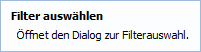
Tooltips enthalten zusätzliche Informationen und Beschreibungen zu Oberflächenelementen. Sie erscheinen automatisch, wenn die Maus über einem Element platziert wird.
Beispiele:
•Tooltip zur Schaltflächen "Neu"
•Tooltip zu einem Ampelkennzeichen in der Vorgangsübersicht
|
|
Statusleiste
|
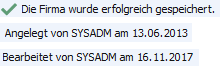
In der Statusleiste werden Informationen zu den Datensätzen eines Moduls sowie der Status der Durchführung verschiedener Aktionen angezeigt.
|


