Element
|
Name
|
Beschreibung
|

|
Schaltfläche
|
Durch das Anklicken einer Schaltfläche werden definierte Aktionen ausgelöst.
Gleichartige Funktionen wurden dabei mit den gleichen Standardschaltflächen abgebildet.
|
|
Registerkarte
|
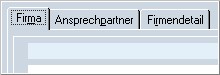
Registerkarten dienen der Gruppierung von Informationen zu einem bestimmten Sachverhalt, z.B.
•Firmendaten: Firma, Ansprechpartner, Firmendetails oder
•Verkaufsvorgang: Vorgangsdaten, Angebot, Auftrag, Dokumente |
|
Eingabefeld/
Datenfeld
|
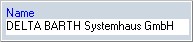
Eingabefelder sind weiß hinterlegt und editierbar. Es können sowohl Text als auch numerische Informationen eingeben werden.
Sind die Felder aus bestimmten Gründen nicht editierbar, so sind diese grau hinterlegt.
Besitzen die Eingabefelder (im Standardfarbschema) eine blaue Bezeichnung, so handelt es sich um Pflichtfelder. Diese müssen vor dem Speichern mit Daten gefüllt werden.
|
|
Infofelder/ Statusfelder
|
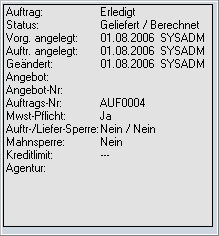
"Infofelder" sind grau hinterlegt und nicht editierbar. Sie dienen der Anzeige von Informationen.
|
|
Suchfelder
|
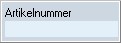
Suchfelder dienen der Schnellsuche von Daten. Durch Eingabe einer Nummer (im Bsp. Artikelnummer) und Betätigen von "Enter" kann die Suche ausgelöst werden. Ist die Suche eindeutig, wird das Ergebnis vorgeblendet, ansonsten erscheint der Suchdialog.
|
|
Tabellen und
Tabellen-
spalten
|
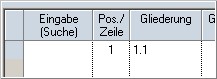
Tabellen sind aufgeteilt in einzelne Tabellenspalten. Diese dienen zur Anzeige bzw. Eingabe von benötigten Informationen. Tabellenspalten mit dem Namen "Eingabe (Suche)" dienen der Auswahl von Daten (Bedienung analog "Suchfelder"). Tabellenspalten, welche Datumswerte ohne Zeitangabe enthalten und editierbar sind, können i.d.R. per Doppelklick geöffnet werden, und sind dann analog den "Datumsauswahlfeldern" zu bedienen.
|
|
Datums-
auswahl
|
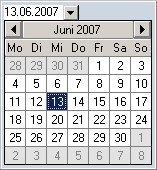
Mit diesen Feldern wird die Eingabe und Auswahl eines Datums erleichtert.
Wochentage des Vor- und Folgemonats sind grau hinterlegt.
Die Navigation innerhalb der Datumsauswahl erfolgt über:
•Cursortasten links und rechts: tageweise Navigation
•Cursortasten auf und ab: wochenweise Navigation
•Pos 1: Sprung zum Montag
•Ende: Sprung zum Sonntag
•Bild auf und ab: monatsweise Navigation
•Plus-/Minustaste: weiterblättern
Des Weiteren gibt es Möglichkeiten zur Schnellauswahl eines Datums; dabei spielt die Groß-/Kleinschreibung keine Rolle:
Eingabe
|
Resultat
|
Wochentag, zweistellig
(MO, DI, MI, DO, FR, SA, SO)
|
liefert das Datum des Montages der lfd. Woche
Bsp. MO → 04.06.2007
|
KW+Kalenderwoche
|
liefert das Datum des Freitages der angegebenen Kalenderwoche im lfd. Jahr
Bsp. KW25 → 22.06.2007
|
Wochentag+Kalenderwoche
|
liefert das Datum des angebenen Wochentages der angegebenen Kalenderwoche im lfd. Jahr
Bsp. MI25 → 20.06.2007
|
H
|
Datum heute
Bsp. H → 08.06.2007
|
M
|
Datum morgen
Bsp.M → 09.06.2007
|
G
|
Datum gestern
Bsp.G → 07.06.2007
|
Ein- oder Zweistellige Zahl
|
Wird ergänzt mit aktuellem Monat und Jahr. Wenn Zahl größer ist als der letzte Tag im Monat, wird automatisch der letzte Tag im Monat vorgeblendet.
Bsp.
1 → 01.06.2007
10 → 10.06.2007
|
Vierstellige Zahl
|
Wird ergänzt mit aktuellem Jahr. Wenn der Taganteil größer ist als der letzte Tag im Monat, wird automatisch der letzte Tag im Monat vorgeblendet.
Bsp. 0807 → 08.07.2007
|
Sechs- bis Achtstellige Zahl
|
Wird in Datum umgewandelt. Wenn der Taganteil größer ist als der letzte Tag im Monat, wird automatisch der letzte Tag im Monat vorgeblendet.
Bsp. 310707 oder 31072007 → 31.07.2007
|
|
|
Options-
schalter
|
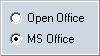
Die "Optionsschalter" werden zur Auswahl von sich gegenseitig ausschließenden Alternativen verwendet.
Nur eine Option kann gewählt werden.
|
|
Auswahlfeld
|
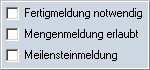
"Auswahlfelder" werden zur Auswahl von sich nicht ausschließenden, logisch zusammenhängenden Alternativen verwendet. Mehrere Optionen können gewählt werden.
|
|
Auswahlliste
|
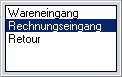
"Auswahllisten" bieten verschiedene Informationen an, welche dann über markieren (einfacher Mausklick) ausgewählt werden können. Teilweise ist auch eine Mehrfachauswahl möglich. Diese erfolgt über "Strg + Mausklick".
F4 öffnet einen Auswahldialog zum vereinfachten Auswählen und Suchen von Daten innerhalb der Auswahlliste. Über das Kontextmenü können die Daten in die Formate Microsoft Excel/OpenOffice.org Calc, HTML und CSV exportiert werden. Zudem stehen die Standardmenüeinträge zu Tabelleneinstellungen sowie die erweiterten Filtermöglichkeiten zur Verfügung.
|
|
Auswahlbox
|
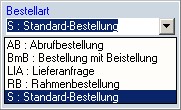
"Auswahlboxen" bieten verschiedene Informationen zur Einzelauswahl an. Die "Auswahlbox" kann über den Pfeil geöffnet werden.
F4 öffnet einen Auswahldialog zum vereinfachten Auswählen und Suchen von Daten innerhalb der Auswahlbox. Über das Kontextmenü können die Daten in die Formate Microsoft Excel/OpenOffice.org Calc, HTML und CSV exportiert werden. Zudem stehen die Standardmenüeinträge zu Tabelleneinstellungen sowie die erweiterten Filtermöglichkeiten zur Verfügung.
|
|
Link
|
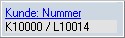
Link (Verknüpfung). Durch Anklicken des Links erfolgt der Wechsel in das entsprechende Modul. Der betreffende Datensatz wird geladen.
|


