Positionen anlegen

Top  Previous  Next

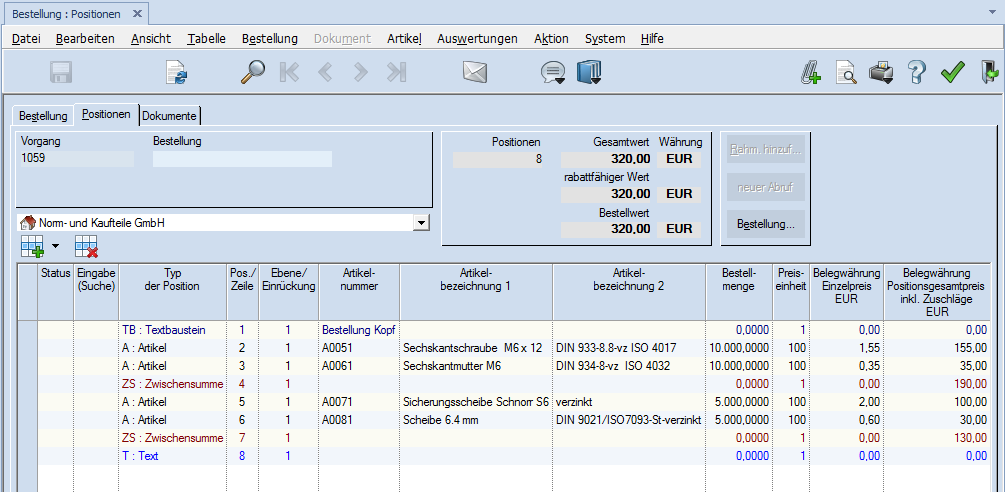
Auf der Registerkarte "Positionen" werden die Positionen des Bestellvorgangs erfasst bzw. geändert.


Abb. Bestellpositionen


Über die Schaltfläche "Position neu anlegen" wird eine neue Zeile in die Positionstabelle eingefügt und die Spalte "Typ der Position" mit "Artikel“ vorbelegt. Dies ermöglicht eine sofortige Artikeleingabe bzw. -suche. Der Typ der Position kann über das Auswahlfeld in der Spalte  geändert werden.
Über das Menü zur Schaltfläche "Position neu anlegen" kann der Positionstyp vor dem Einfügen gewählt werden.


Mögliche Positionstypen sind:


Positionstyp

Beschreibung

A: Artikel

Mittels ENTER oder Doppelklick in der Spalte "Eingabe (Suche)" wird der Artikelsuchdialog geöffnet.

Wird in der Spalte "Eingabe (Suche)" eine Artikelnummer vollständig eingegeben und die Spalte verlassen, wird der Artikel in die Tabelle eingefügt.

Wird die Artikelnummer nicht vollständig eingegeben, so wird der Artikelsuchdialog geöffnet.

Nachdem der Artikel eingefügt wurde, wird in der Spalte "Menge" die im Artikelparameter hinterlegte "Mindestbestellmenge" vorgeblendet. Ist im Parameter kein Wert hinterlegt, wird als Menge der Wert "1" eingetragen.

AA: Auftragsartikel

Dieser Positionstyp ist nur für generierte Bestellungen relevant und kann nicht manuell in die Bestellung eingefügt werden.

BA: Beistellartikel

Wurde die Bestellung generiert, so wird der Beistellartikel aus dem zugehörigen Fertigungsauftrag übernommen.

In manuell angelegten Bestellungen können zu Positionen vom Typ "Artikel" auch Beistellpositionen hinzugefügt werden.
Dazu markieren Sie den gewünschten Artikel und wählen Sie über das Menü zur Schaltfläche "Position neu anlegen" den  Menüpunkt "Beistellartikel mit Fertigungsbezug" oder "Beistellartikel ohne Fertigungsbezug".


Beistellartikel mit Fertigungsbezug:

Diese Artikel werden in schwarzer Schriftfarbe dargestellt.

Beim Einfügen eines solchen Artikels muss im Dialog eine Einzelanzahl pro Fertigungsteil eingegeben werden (analog zur Einzelmenge Soll in der Stückliste).

Diese Artikel werden beim Versand und Wareneingang genau so behandelt, wie Artikel, die aus der Technologiestückliste stammen, d.h. sie werden beim Beistellversand in das Außenlager gebucht und beim Wareneingang aus dem Außenlager abgebucht.

Beistellartikel ohne Fertigungsbezug:

Diese Artikel werden in grauer Schriftfarbe dargestellt.

Sie werden ebenfalls beim Beistellversand in das Außenlager gebucht und beim Wareneingang aus dem Außenlager abgebucht.


siehe auch Bestellung mit Beistellung

T: Text

Ein beliebiger Text kann eingegeben werden (max. 256 Zeichen).

ZS: Zwischensumme

Eine Zwischensumme in der eingetragenen Ebene wird gebildet.

S: Summe

Eine Summe über alle bisherigen Positionen wird gebildet.

TB: Textbaustein

Mit ENTER oder Doppelklick in der Spalte "Eingabe (Suche)" wird der Suchdialog für Textbausteine geöffnet.

B: Bild

Mit ENTER oder Doppelklick in der Spalte "Eingabe (Suche)" wird der Suchdialog für Bilder geöffnet.

Z: Zuschlag

Ist zum Artikel ein Materialzuschlagsartikel für den Einkauf hinterlegt, so wird dieser in die Bestellung eingefügt, wenn dies in der Systemeinstellung festgelegt ist.


Hinweis: Beim Einfügen des Artikels wird automatisch die Mindestbestellmenge übernommen. Diese kann in der Artikel-Lieferanten-Beziehung oder im Artikelparameter hinterlegt werden.
Vorrang hat stets die in der Artikel-Lieferanten-Beziehung angegebene Mindestbestellmenge.


Verwandte Themen

Tabellenspalten