Preise bearbeiten


Preise bearbeiten |
|
|
Modulnavigation: Bereich Module - Modulgruppe Stammdaten - Modul Artikel - Registerkarte Einkauf Modulnavigation: Bereich Module - Modulgruppe Stammdaten - Modul Artikel - Registerkarte Verkauf
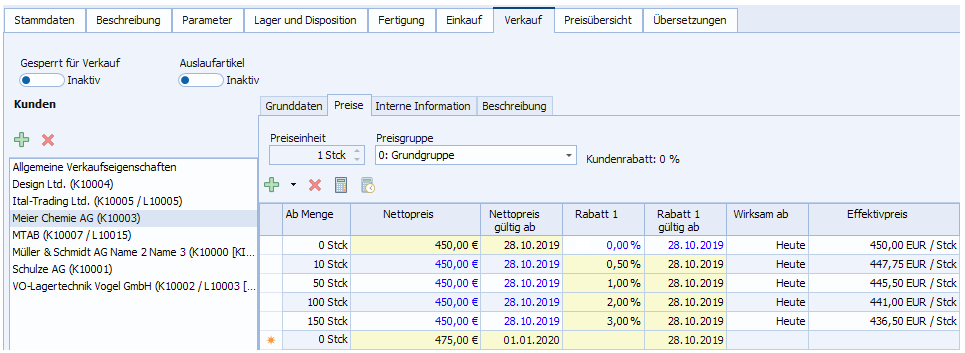
Benötigte Lizenz: Modul "2: Verkauf", bzw. Modul "3: Einkauf" Benötigtes Recht: “153: Artikel: VK-Preise” bzw. “285: Artikel: EK-Preise” Preise erfassen und anzeigenDie Neuanlage von Preisen und Rabatten erfolgt über die Schaltfläche "Position neu anlegen". Dabei wird oberhalb der Tabelle die Preiseinheit, die Preisgruppe des Lieferanten/Kunden und der gültige Firmenrabatt angezeigt. Preise bzw. Rabatte können über die Schaltfläche "Position löschen" wieder gelöscht werden.
Die Eingabe der Preise erfolgt standardmäßig als Nettopreis. Soll der Bruttopreis gepflegt werden, muss über das Kontextmenü des Tabellenkopfes die Funktion "Bruttopreise bearbeiten" aufgerufen werden. Diese Einstellung wird nicht gespeichert und verfällt beim Schließen des Moduls.
Die Kalkulation und die Preisentwicklung können über die entsprechenden Schaltflächen über der Tabelle aufgerufen werden.
Hinweis: Es können nur Kalkulationen für den allgemeinen Verkaufspreis erstellt werden, da Kalkulationen nicht kundenspezifisch angelegt werden können.
Abb.: Preisbearbeitungstabelle im Artikelstamm
Über den Dialog "Spaltenauswahl" können Sie folgende weitere Spalten für die Bestellvorschläge hinzufügen:
FarbgebungBei der Hinterlegung von Preisen tauchen unterschiedliche Tabellenhintergrundfarben auf:
Zukünftige Preise erfassenGilt z.B. zum Jahreswechsel ein neuer Preis, so kann diese Gültigkeit beim Neuanlegen bereits über den Eintrag in die Spalte "Preis gültig ab" erfasst werden. Nach dem Speichern ist dieser zukünftige Preis in der Tabelle in grauer Schrift sichtbar.
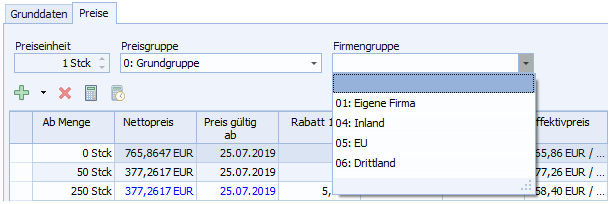
FirmengruppenPreis und Rabatte können spezifisch für Firmengruppen gepflegt werden. Dazu muss eine Auswahl der Preis- und Firmengruppe erfolgen. Die Firmengruppenauswahl kann nur erfolgen, wenn in der Lieferanten- bzw. Kundenzuordnung die Allgemeinen Einkaufs- bzw. Verkaufseigenschaften und keine Firma ausgewählt wurden.
Abb: Auswahl der Firmengruppe
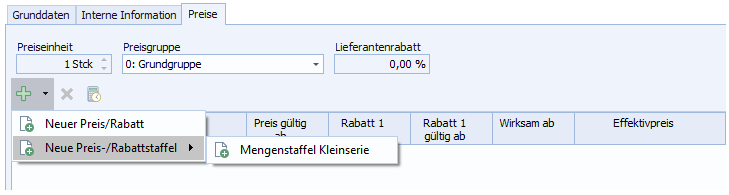
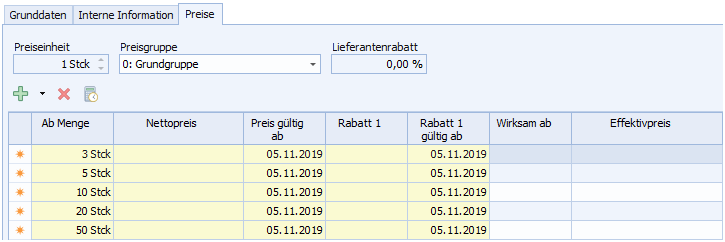
MengenstaffelnStaffelpreise werden in Tabellenform dargestellt. Werden immer gleiche Staffeln verwendet, so können diese als Vorlage unter Systemvorgaben Mengenstaffeln angelegt und bei Neuanlage ausgewählt werden. Es werden dann die Staffelmengen (z.B. 0, 5, 10, 50) eingefügt und es müssen nur noch die dazugehörigen Preise bzw. Rabatte erfasst werden.
Abb.: Aufruf Mengenstaffel einfügen
Abb.: Mengenstaffel aus Vorlage
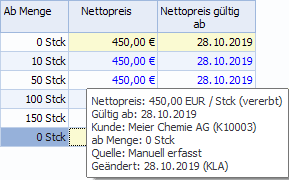
ZusatzinformationenÜber den Tooltip können weitere Informationen zum Preis angezeigt werden. Wurde der Preis z.B. kalkuliert, so wird in der Quelle statt "Manuell erfasst" die Kalkulation, inklusive der verwendeten Technologie und der Gültigkeit, angezeigt.
Abb.: Tooltip an der Preisbearbeitungstabelle
Um Preise aus Verkaufsdokumenten in den Artikelstamm übernehmen zu können oder auch um Preise aus Einkaufsdokumenten in die Artikelstammdaten zurück zu schreiben, müssen in der Modulkonfiguration jeweils die entsprechenden Systemeinstellungen für das Zurückschreiben von Preisen in den Modulen Verkauf bzw. Einkauf gesetzt sein. Lesen Sie dazu in den Kapiteln Systemeinstellungen zum Verkauf bzw. Systemeinstellungen zum Einkauf weiter. Beim Zurückschreiben der Preise am selben Tag, wird der Preis direkt überschrieben, egal ob aus einer Quelle heraus oder manuell. Eine Preishistorie entsteht erst ab dem Folgetag.
Für eine bessere Preistransparenz sind die nachfolgenden zusätzlichen Daten zur Preisherkunft anzeigbar:
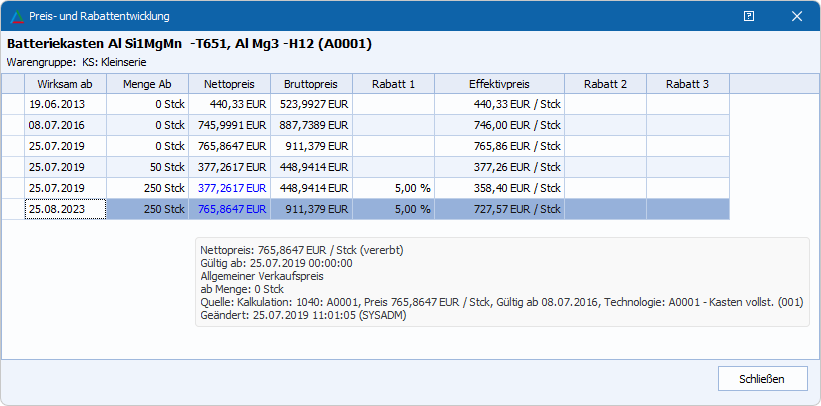
PreisentwicklungÜber die Schaltfläche "Preisentwicklung" kann der Verlauf zum Artikelpreis detailliert angezeigt werden. Dazu wird ein Dialogfenster geöffnet, welches die Preis- und Rabattentwicklung des Artikels in der gewählten Preisgruppe und für die gewählte Firma tabellarisch darstellt.
Abb.: Preisentwicklung mit Tooltip
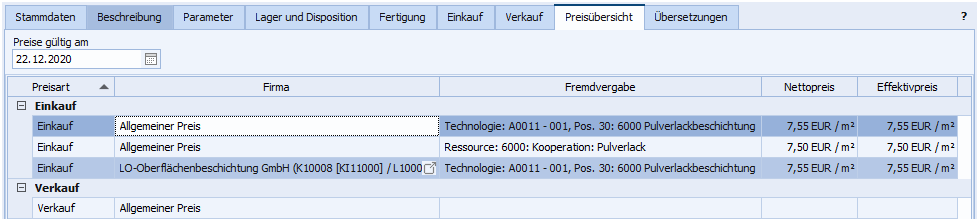
Preise für FremdvergabeartikelPreise für Fremdvergabeartikel werden im Artikelstamm in der Preisübersicht für die Artikel angezeigt.
Abb.: Ausschnitt aus der Preisübersicht eines Fremdvergabeartikels
Die Bearbeitung der Preise erfolgt jedoch dezentral und immer an der Fremdvergabezuordnung.
Verwandte ThemenVerkauf - Auswertung - Preisliste
|