|
Aufruf: Modulgruppe Projekt - Modul Projekt - Registerkarte Projektplan
Folgende Schaltflächen und Tastenkombinationen stehen zur Bearbeitung des Projektplans zur Verfügung:
Symbol
|
Tastenkombination
|
Bedeutung
|
Beschreibung
|
 
|
STRG + UMSCHALT + N
|
Position neu anlegen
|
Legt eine neue Projektaufgabe an.
Über die Auswahl (Pfeil) kann entweder eine neue Projektaufgabe oder ein neuer Meilenstein angelegt werden.
|

|
keine
|
Positionen kopieren
|
Kopiert die ausgewählten Positionen.
|

|
keine
|
Positionen einfügen
|
Fügt kopierte Positionen unterhalb der ausgewählten Position ein.
Hinweis: Diese könne auch in den Projektplan eines anderen Projekts eingefügt werden.
|

|
STRG + UMSCHALT + L
|
Positionen löschen
|
Markiert die ausgewählten Positionen zum Löschen.
Es können mehrere Positionen markiert werden.
Wird der Projektplan oder eine Projektphase zum Löschen markiert, werden auch alle untergeordneten Positionen zum Löschen markiert.
|

|
ALT + PFEIL RECHTS
|
Position nach rechts verschieben
|
Verschiebt die ausgewählte Position nach rechts. Die darüberliegende Position wird automatisch zur Projektphase.
Hinweis: Sobald sich die darüberliegende Position in Arbeit befindet und Istzeiten vorhanden sind, ist ein Verschieben bzw. Umwandeln in eine Projektphase nicht mehr möglich.
|

|
ALT + PFEIL LINKS
|
Position nach links verschieben
|
Verschiebt die ausgewählte Position nach links.
Die darüberliegende Position wird zur Projektaufgabe oder zum Meilenstein, wenn dieser keine weiteren Positionen untergeordnet sind.
|

|
ALT + PFEIL OBEN
|
Position nach oben verschieben
|
Verschiebt die ausgewählte Position nach oben.
Hinweis: Das Verschieben von Positionen ist nur auf gleicher Gliederungsebene möglich.
|

|
ALT + PFEIL UNTEN
|
Position nach unten verschieben
|
Verschiebt die ausgewählte Position nach unten.
Hinweis: Das Verschieben von Positionen nach unten ist nur auf gleicher Gliederungsebene möglich.
|

|
keine
|
Mitarbeiter planen
|
Öffnet den Dialog "Mitarbeiterplanung" zur markierten Projektaufgabe.
|
Hinweis: Die Funktionen der Schaltflächen können ebenfalls über das Kontextmenü des Projektplans aufgerufen werden.
Kopieren von Positionen
Werden Positionen kopiert, bei denen Abhängigkeiten eingetragen sind, können diese ebenfalls kopiert werden. Es erscheint eine Rückfrage, ob die Vorgänger- und Nachfolgerbeziehungen mit kopiert werden sollen. Wird die Rückfrage mit "Ja" bestätigt und wurden dabei nicht alle Positionen markiert, die eine gegenseitige Abhängigkeit aufweisen, erscheint eine weitere Rückfrage, wie mit diesen Positionen und deren Vorgänger- und Nachfolgerbeziehungen verfahren werden soll:
Auswahl
|
Beschreibung
|
Diese Positionen ebenfalls kopieren.
|
Alle nicht markierten Positionen, die eine Abhängigkeit zu den ausgewählten Positionen aufweisen, werden ebenfalls mit ihren Vorgänger- und Nachfolgerbeziehungen kopiert.
|
Beziehungen zu diesen Positionen aus den Kopien entfernen.
|
Die Vorgänger- und Nachfolgerbeziehungen zu nicht markierten Positionen werden ignoriert und nur die ausgewählten Positionen kopiert.
|
Abbrechen
|
Der Kopiervorgang wird abgebrochen.
|
Die Abhängigkeiten werden nach dem Einfügen der kopierten Positionen entsprechend neu ermittelt.
Beispiel
In einem Projektplan wurden folgende Abhängigkeiten eingetragen:
Position
|
Vorgänger (Position)
|
Nachfolger (Position)
|
2
|
|
3
|
3
|
2
|
4+2;5
|
4
|
3+2
|
|
5
|
3
|
|
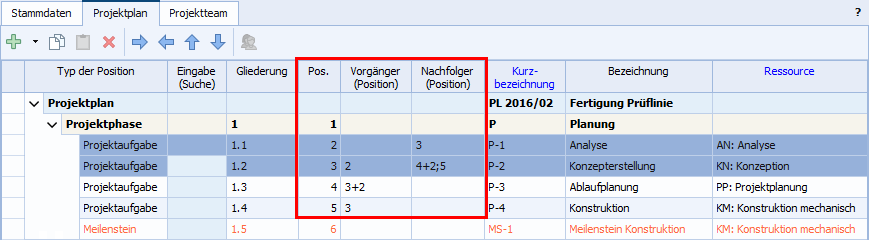
Position 2 und 3 werden markiert und mit Hilfe der Schaltfläche "Positionen kopieren" kopiert. Es erscheint folgende Frage:
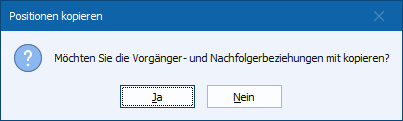
Nach dem Bestätigen über die Schaltfläche "Ja" erscheint eine weitere Rückfrage für die Positionen 4 und 5:
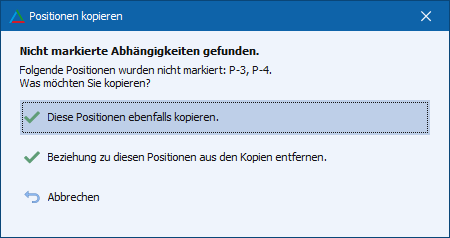
Wird die erste Option gewählt, werden alle vier Positionen mit ihren Vorgänger- und Nachfolgerbeziehungen kopiert und die Abhängigkeiten werden nach dem Einfügen der kopierten Positionen wie folgt neu ermittelt:
Position
|
Vorgänger (Position)
|
Nachfolger (Position)
|
7
|
|
8
|
8
|
7
|
9+2;10
|
9
|
8+2
|
|
10
|
8
|
|
Wird die zweite Option gewählt, werden nur die Positionen 2 und 3 mit ihren Vorgänger- und Nachfolgerbeziehungen kopiert und die Abhängigkeiten zu den Positionen 4 und 5 werden nach dem Einfügen der kopierten Positionen ignoriert:
Position
|
Vorgänger (Position)
|
Nachfolger (Position)
|
7
|
|
8
|
8
|
7
|
|
Status einer Position ändern
Der Status einer Position kann über die Auswahlbox in der Spalte "Status" geändert werden. Bei Änderung des Status für den Projektplan oder eine Projektphase, überträgt sich der neue Status auf alle untergeordneten Positionen. Der Status "In Arbeit" kann dabei nur für Projektaufgaben und Meilensteine direkt gesetzt werden. Liegen für eine Position bereits Rückmeldedaten (Istzeiten) vor, kann die Position nicht mehr auf einen niedrigeren Status als "In Arbeit" gesetzt werden.
| 

