Bestellungen bearbeiten


Bestellungen bearbeiten |
|
|
Über Menü "Bestellung" bzw. die Schaltfläche "Bestellung..." auf der Registerkarte "Positionen" können Bestellungen bearbeitet werden:
Bestellung freigebenDer Status der Bestellung wird auf freigegeben geändert. Wenn Lagerartikel in der Bestellung vorhanden sind, werden diese als bestellt gekennzeichnet. Änderungen sind in der Bestellung allerdings noch möglich. Die Bestellung bekommt dann den Status geändert und sollte wieder freigegeben werden.
Bestellung freigeben rückgängig machenDie Bestellung kann wieder in den Status angelegt gesetzt werden. Als Bestellt gekennzeichnete Mengen werden wieder rückgesetzt.
Bestellung auslösenDer Status der Bestellung wird auf Ausgelöst geändert. Dieses kann auch beim Drucken der Bestellung erfolgen.
Bestellung auslösen rückgängig machenDie Bestellung kann wieder in den Status freigegeben gesetzt werden. Das Druckdatum wird rückgesetzt.
Bestell-Lieferungen abschließenWenn zu Bestellpositionen keine Lieferung mehr zu erwarten ist, können diese manuell abgeschlossen werden. Dabei werden offene Liefermengen storniert (die Positionen erhalten den Lieferstatus "Geliefert" falls sie teilgeliefert waren und den Status (teil-)storniert).
Bestellungen erledigt setzenEine Bestellung wird automatisch bei vollständiger Lieferung und Berechnung oder manuell über diese Aktion auf erledigt gesetzt. Es ist zudem möglich, Bestellungen im Stapel auf "Erledigt" zu setzen. Dies kann beispielsweise nützlich sein, wenn Bestellungen geliefert wurden, deren Rechnungen jedoch noch nicht in DELECO gebucht wurden. Oder wenn die Bestellungen teilgeliefert/teilberechnet sind.
Dabei werden folgende Aktionen ausgeführt: •Offene Liefermengen werden als "Storniert" gekennzeichnet. •Die Positionen erhalten den Lieferstatus "Geliefert"; falls sie teilgeliefert oder vollständig geliefert waren und den Status "Erledigt". •Der Status der Bestellung wird auf "Erledigt" gesetzt.
Funktion: Bestellung erledigt setzenÜber den Eintrag "Bestellung... - Bestellung erledigt setzen" kann die aktuell geladene Bestellung erledigt gesetzt werden.
Stapelfunktion: Ausgewählte Bestellungen erledigt setzen...Über das Menü "Bestellung" - Menüeintrag "Ausgewählte Bestellungen erledigt setzen..." können gleichzeitig mehrere Bestellungen in den Status "Erledigt" gesetzt werden. Damit können Sie veraltete Vorgänge prüfen und abschließen.
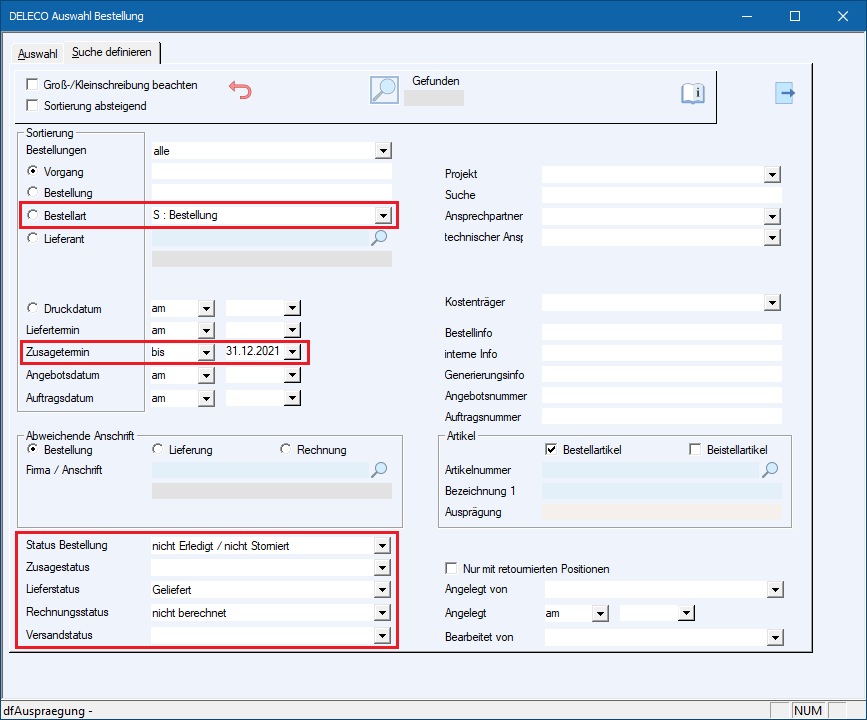
Achtung: Diese Funktion gilt nur für Standard-Bestellungen. Es wird empfohlen für das Filtern der Bestellungen die Filter "Bestellart", "Liefer- oder Zusagetermin" sowie die Statusfilter "Status Bestellung", "Lieferstatus" und "Rechnungsstatus" zu nutzen.
Beispiel:
Abb.: Mögliche Filtereinstellungen für das Erledigt-Setzen ausgewählter Bestellungen
Weitere Bestellarten im erledigt setzenRahmen: Soll eine Rahmenbestellung erledigt werden, muss geprüft werden, ob auch zugehörige Abrufe erledigt manuell gesetzt werden müssen. Kundenbeistellung: Kundenbeistellungen können nicht manuell erledigt gesetzt werden. Diese werden über das Modul Verkauf - Auftrag abgeschlossen.
Erledigte Bestellung wieder aktivierenAuf "Erledigt" gesetzte Bestellungen können wieder aktiviert werden. Dabei werden die offenen Mengen wiederhergestellt.
Neue Stornierung anlegenDas ist nur bei ausgelösten Bestellungen möglich. Nach Aufruf der Funktion werden alle Positionen als storniert gekennzeichnet (Spalte Storno selektiert). Die Stornierung ist zum Bearbeiten bereit. Teilstornierungen von Positionen sind möglich. Dazu muss das Feld "stornierte Menge“ geändert werden. Sollen einzelne Positionen nicht storniert werden, muss diese in der Spalte "Storno selektiert“ demarkiert werden. Nach dem Speichern ist die nachfolgende Aktion notwendig, um die Positionen auch zu stornieren.
Bestellung stornierenDie Stornierung der Positionen erfolgt. Lagerreservierungen werden zurückgenommen. Die Spalte "bisher stornierte Menge" wird gesetzt. Die Bestellung kann nicht mehr bearbeitet werden. Es ist nur möglich, eine neue Stornierung anzulegen.
ZusagenÜber den Aufruf des Menüpunktes "Zusagen" (erreichbar über das Menü "Tabelle" oder über das Kontextmenü) sind je nach Systemeinstellung folgende Aktionen möglich:
•Zusagetermin und -menge ändern •Zusagetermin aus Liefertermin ergänzen •Zusagetermin aus Liefertermin überschreiben •Zusagemenge aus Bestellmenge ergänzen •Zusagemenge aus Bestellmenge überschreiben •Zusagetermin und -menge löschen
Außerdem gibt es neben den Standardfunktionen (siehe Verkauf) weitere Funktionen, die über das Kontextmenü der rechten Maustaste aufrufbar sind.
Schaltfläche "Brief" / Menü Aktion - Brief neu anlegen...siehe Briefe erstellen
Schaltfläche "Zuordnung von Dokumenten"Mit Hilfe dieser Funktionalität können der Bestellung externe Dokumente zugeordnet werden.
Schaltfläche "Druckdialog öffnen"Die Bestellung bzw. Stornierung kann angezeigt oder gedruckt werden. Beim ersten Druck wird die Bestellungsnummer automatisch vergeben, wenn dies in System – System – Nummernkreise so festgelegt wurde. Ansonsten erfolgt eine Aufforderung zur Eingabe der Nummer. Hinweis: Das Druckdatum einer Bestellung kann für jeden Druck geändert werden. Dafür steht im Druckdialog das Feld "Druckdatum"zur Verfügung.
|