Rechnungen


Rechnungen |
|
|
Angelegte, d.h. noch nicht gebuchte Rechnungen können auf der Registerkarte "Rechnungen" im Stapel geprüft, gedruckt und verbucht werden.
Suchen und Auswahl der RechnungenLegen Sie die Filterkriterien fest und betätigen Sie die Schaltfläche "Suchen". Alle den Filterkriterien entsprechenden Rechnungen werden in die Tabelle eingefügt.
Suchen und Auswahl der vorhandenen RechnungenLegen Sie zunächst ggf. die Filterkriterien (wie z.B. Kostenstelle, Kostenträger) fest. Zu prüfen sind prinzipiell Rechnungen, welche noch nicht verbucht sind. Der Filter "Status" ist deshalb auf "Angelegt" voreingestellt. Über die Einschränkung "Nur nicht gedruckte" kann zudem nach Rechnungen eingeschränkt werden, welche zu drucken sind.
Des Weiteren steht u.a. der Filter "Bagatell" mit folgenden Kriterien zur Verfügung: •"Alle" •"Keine Bagatellvorgänge": Es werden nur Rechnungen gefunden, für welche der Vorgangsparameter "Bagatellbetrag" nicht ausgefüllt oder auf 0 gesetzt ist. •"Nur Bagatellvorgänge": Es werden nur Rechnungen gefunden, die bagatellfähig sind (unabhängig davon, ob der Bagatellbetrag über- oder unterschritten ist). •"Nur Bagatellrechnungen": Es werden nur Rechnungen gefunden, die den angegebenen Bagatellbetrag nicht erreichen.
Die Informationen "Bagatellvorgang" und "Bagatellrechnung" werden in der Tabelle angezeigt.
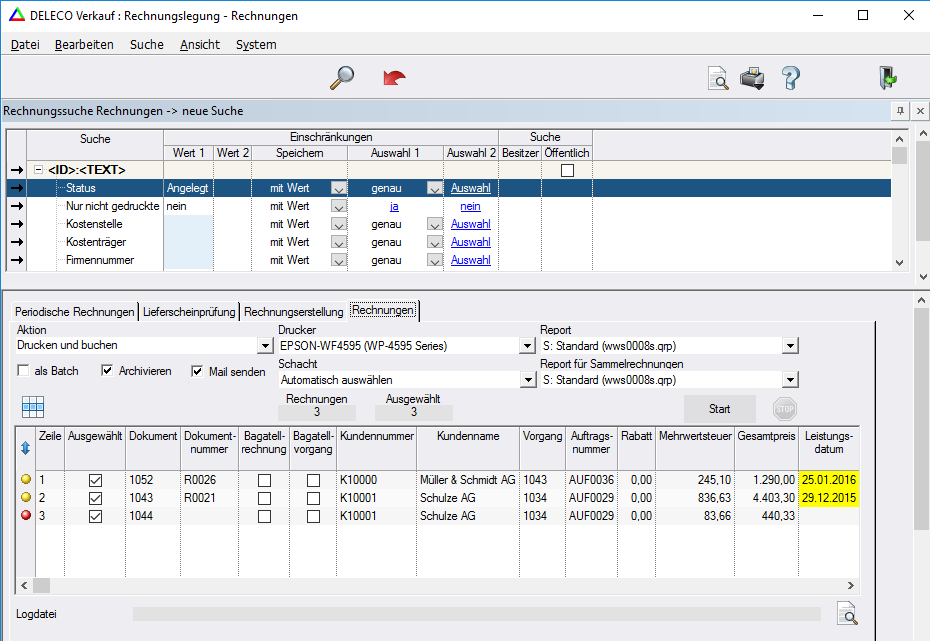
Zur Anzeige der zu prüfenden Rechnungen betätigen Sie die Schaltfläche "Suchen". Alle den Filterkriterien entsprechenden noch nicht verbuchten Rechnungen werden in die Tabelle eingefügt und in der Spalte "Ausgewählt" gekennzeichnet. Nicht gewünschte Positionen können von der Bearbeitung ausgeschlossen werden, indem das Kennzeichen "Ausgewählt" deaktiviert wird.
Die Information zur Anzahl der gefundenen sowie der als "ausgewählt" gekennzeichneten Rechnungen wird über der Tabelle angezeigt.
Abb.: Rechnunen buchen bzw. drucken
In der Tabelle wird u.a. das Leistungsdatum angezeigt. Wird dieses in der Farbe Gelb dargestellt, so liegt das Leistungsdatum im Vormonat oder weiter zurück. Bei einem Leistungszeitraum ist dies immer der letzte Tag des Zeitraumes.
Prüfen der RechnungsdatenDie Prüfung der Rechnungs kann in der Tabelle erfolgen, da hier die wichtigsten Daten angezeigt werden. •Auswahl einer Rechnung und Anzeige der Druckvorschau, um den Inhalt der Rechnung zu kontrollieren •Druck der Rechnung im PDF-Format •Kontrolle im Modul Verkauf in DELECO
Um die Prüfung zu vereinfachen, wird der Status der Rechnung mittels Ampelkennzeichen angezeigt sowie ein entsprechender Text wird in der Spalte "Fehlerstatus" angezeigt.
Die Weiterarbeit erfolgt, indem •bereits gedruckte Rechnungen verbucht werden (Aktion "Buchen") •noch nicht gedruckte Rechnungen gedruckt oder gedruckt und gleichzeitig verbucht werden (Aktion "Drucken" oder "Drucken und Buchen". Drucken und Buchen der RechnungenVoraussetzungen: •Drucker auswählen: Wählen Sie den Drucker in der Auswahlbox "Drucker" aus. Hinweis: Bei PDF-Druckern ist dieser so einzustellen, dass während des Druckens keine Nutzereingaben notwendig sind. •Formularvorlage auswählen: Für das Anzeigen und Drucken kann die zu verwendende Formularvorlage (QRP-Datei) in der Auswahlbox "Report" eingestellt werden.
Über die Schaltfläche "Start" werden die Rechnungen gedruckt.
Drucken mehrerer RechnungenDie in der Auswahlbox "Ausgewählt" gekennzeichneten Rechnungen werden gedruckt. Dieser Vorgang kann über die Schaltfläche „Stop“ abgebrochen werden. Hinweis: Falls Tabellenfilter aktiv sind (Kontextmenüeintrag "Filter nach"), so werden auch die als ausgewählt gekennzeichneten, aber in der Tabelle durch den Filter temporär ausgeblendeten Rechnungen gedruckt. Zur Kontrolle ist die Anzahl der ausgewählten Rechnungen zu beachten.
Drucken einzelner RechnungenDas Anzeigen oder Drucken einzelner Rechnungen kann direkt aufgerufen werden, indem die Zeile markiert wird. Anschließend starten Sie die Anzeige über die Schaltfläche "Druckvorschau" oder rufen den Druckdialog über die Schaltfläche "Drucken" auf.
BuchenDie in der Spalte "Ausgewählt" gekennzeichneten Rechnungen werden verbucht, indem Sie die Aktion "Buchen (nur bereits gedruckte)" wählen und die Schaltfläche "Start" betätigen. Damit werden die jeweiligen Rechnungen in den Status "Berechnet" versetzt.
Über die Aktion "Drucken und buchen" werden beide Funktionen gleichzeitig ausgeführt.
Optionen Archivieren und Mail sendenIst ein Archivsystem konfiguriert und die Option "Archivieren" aktiviert, wird der gebuchte Beleg an das Archivsystem übergeben.
Ist der Mailversand konfiguriert und die Option "Mail senden" aktiviert, wird der Beleg im Hintergrund per Mail versendet.
LogdateiNach dem Beenden der Aktion wird im Feld "Logdatei" der Pfad zur Logdatei angezeigt. Diese kann mit der Schaltfläche "Dateianzeige" geöffnet werden.
Arbeiten mit „zeitgesteuerten Aufgaben“ (Batch)Das Drucken und Buchen von Rechnungen kann auch zeitgesteuert automatisch durchgeführt werden. Dazu aktivieren Sie das Auswahlfeld "als Batch". Über die Schaltfläche "Start" werden somit zeitgesteuerte Aufgaben angelegt, anstatt sofort zu drucken oder zu buchen. Die zu verwendenden Jobgruppen können im Menü "System" ausgewählt werden.
Verwandte Themen
|


 Gedruckt und verbucht (keine weitere Aktion notwendig)