Rechnungserstellung


Rechnungserstellung |
|
|
Um Rechnungen zu den gebuchten Lieferscheinen zu erstellen, wechseln Sie zur Registerkarte "Rechnungserstellung". Die Schaltfläche "Auswahlansicht" wird automatisch aktiviert.
Suche und Auswahl der Lieferscheine, zu welchen Rechnungen erstellt werden sollenLegen Sie zunächst die Filterkriterien (bspw. Kostenstellen, Kostenträger) fest. Betätigen Sie die Schaltfläche "Suchen". Alle den Filterkriterien entsprechenden verbuchten Lieferscheine, zu denen noch keine Rechnung existiert, werden in die Tabelle eingefügt. Dazu ist der Filter "Status" auf "Geliefert voreingestellt.
Des Weiteren steht u.a. der Filter "Bagatell" mit folgenden Kriterien zur Verfügung: •"Alle" •"Keine Bagatellvorgänge": Es werden nur Lieferscheine gefunden, für welche der Vorgangsparameter "Bagatellbetrag" nicht ausgefüllt oder auf 0 gesetzt ist. •"Nur Bagatellvorgänge": Es werden nur Lieferscheine gefunden, die bagatellfähig sind (unabhängig davon, ob der Bagatellbetrag über- oder unterschritten ist). •"Nur Bagatellrechnungen": Es werden nur Lieferscheine gefunden, die den angegebenen Bagatellbetrag nicht erreichen.
Die Informationen "Bagatellvorgang" und "Bagatellrechnung" werden in der Tabelle angezeigt. Außerdem wird das Leistungsdatum angezeigt. Wird dieses in der Farbe Gelb dargestellt, so liegt das Leistungsdatum im Vormonat oder weiter zurück. Bei einem Leistungszeitraum ist dies immer der letzte Tag des Zeitraumes. In der Erstellungsansicht wird das jüngste Datum der enthaltenen Lieferscheine in der Spalte Leistungsdatum angezeigt.
Alle Lieferscheine werden automatisch in der Spalte "Ausgewählt" gekennzeichnet. Nicht gewünschte Positionen können von der Generierung ausgeschlossen werden, indem das Kennzeichen "Ausgewählt" deaktiviert wird.
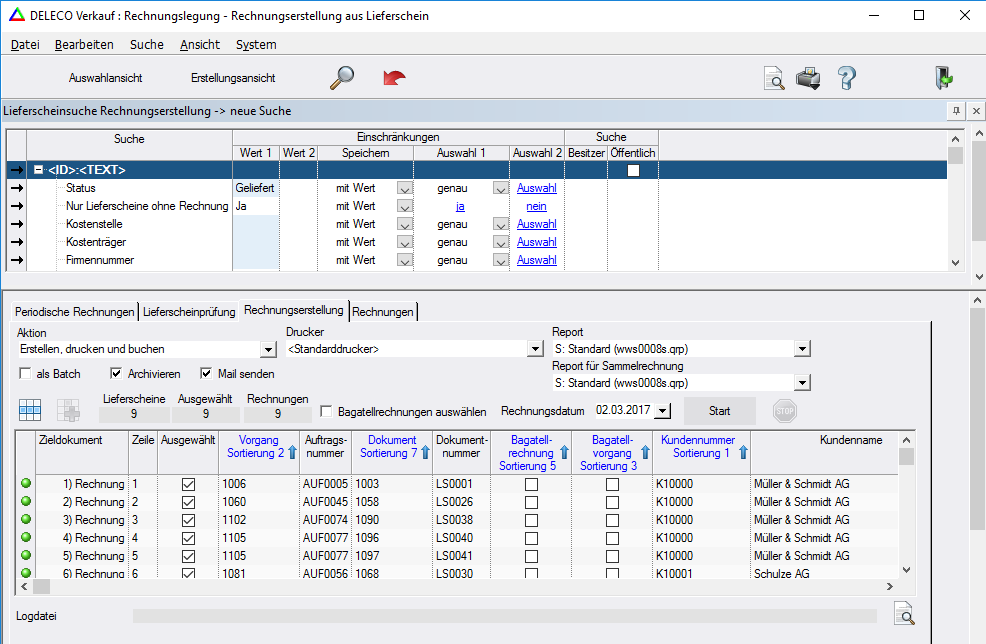
Abb.: Rechnungserstellung (Auswahlansicht)
Der Status des Lieferscheins wird mittels Ampelkennzeichen angezeigt sowie ein entsprechender Text wird in der Spalte "Fehlerstatus" angezeigt.
Das Anzeigen oder Drucken einzelner Lieferscheine kann direkt aufgerufen werden, indem die Zeile markiert wird. Anschließend starten Sie die Anzeige über die Schaltfläche "Druckvorschau" oder rufen den Druckdialog über die Schaltfläche "Drucken" auf.
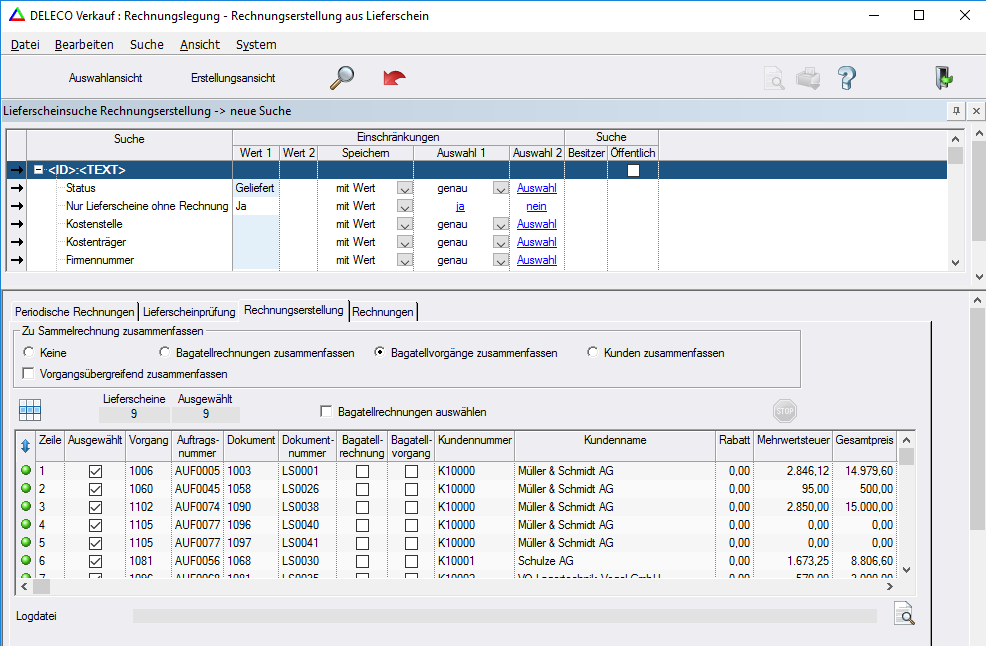
Optionen zum Zusammenfassen in einer SammelrechnungLegen Sie nun über die folgenden Optionen fest, ob die Lieferscheine für bestimmte Vorgänge zu einer Sammelrechnungen zusammengefasst werden sollen: •keine: Jeder Lieferschein wird 1 : 1 in eine Rechnung übernommen. •nur Bagatellrechnungen zusammenfassen: Nur wenn mehrere Bagatellrechnungen für einen Vorgang existieren werden diese zusammengefasst. Lieferscheine, welche über dem Bagatellbetrag liegen, werden in einzelne Rechnungen übernommen. •Bagatellvorgänge zusammenfassen: Alle Lieferscheine eines Bagatellvorgangs (unabhängig davon, ob der Bagatellbetrag unterschritten wird) werden zusammengefasst. •Kunden zusammenfassen: Alle zu einem Vorgang gehörenden Lieferscheine eines Kunden werden zusammengefasst. •Vorgangsübergreifend zusammenfassen: Alle Lieferscheine (auch wenn diese zu mehreren Vorgängen gehören) zu einem Kunden werden zusammengefasst.
Auswahlfeld "Vorgangsübergreifend zusammenfassen"Ist diese Auswahl nicht aktiv, dann werden nur Lieferscheine aus einem Verkaufsvorgang zu einer Sammelrechnung zusammengefasst. Das Auswahlfeld ist nur dann zu aktivieren, wenn mehrere Rechnungen eines Kunden unabhängig vom Vertrag zusammengefasst werden sollen.
Auswahlfeld "Bagatellrechnungen auswählen"Mit dem Aktivieren dieses Auswahlfeldes wird festgelegt, ob beim Umschalten auf die Generierungsansicht die Rechnungen oder Sammelrechnungen, welche den Bagatellbetrag nicht erreichen, trotzdem automatisch auszuwählen sind. Damit es möglich, dass zu bestimmten Zeitpunkten (z.B. Jahresende) auch Bagatellrechnungen gestellt werden können, um alle Forderungen abzuschließen.
Generierung von RechnungenSind die gewünschten Lieferscheine ausgewählt, wechseln Sie über die Schaltfläche in die "Erstellungsansicht". Die Daten werden für die Generierung vorbereitet, wobei die Optionen zum Zusammenfassen zu einer Sammelrechnung beachtet werden. Aufgrund der Darstellung von Sammelrechnungen mit untergeordneten Lieferscheinen kann in der Erstellungsansicht in der Tabelle nicht mehr manuell sortiert und gefiltert werden.
Über der Tabelle wird die Gesamtanzahl der Lieferscheine sowie die Anzahl der ausgewählten Lieferscheine und der daraus entstehenden Rechnungen angezeigt.
Abb.: Rechnungserstellung (Erstellungsansicht)
Nun können Sie über die Schaltfläche "Start" die Rechnungen erstellen. Dieser Vorgang kann durch Klicken auf die Schaltfläche „Stop“ abgebrochen werden.
Hinweis: In der Spalte Rechnungsdatum wird das Druckdatum des Lieferscheins eingetragen. Bei der Generierung der Rechnung wird dieses Datum als Rechnungsdatum übernommen. Das Rechnungsdatum kann abweichend davon für alle Rechnungen vorgegeben werden, indem im Auswahlfeld "Rechnungsdatum" ein Datum eingestellt wird.
BagatellrechnungenOb ein Lieferschein zu einem Bagatellvorgang gehört und ob dieser die Bagatellgrenze unterschreitet, wird in der Tabelle in den Spalten "Bagatellvorgang" bzw. "Bagatellbetrag" angezeigt. Zunächst sind alle Lieferscheine, auch diejenigen, die den Bagatellbetrag nicht erreichen, zur Generierung ausgewählt. Beim Umschalten auf die Erstellungsansicht werden Lieferscheine abhängig von der Einstellung "Zu Sammelrechnungen zusammenfassen" aufbereitet. Ist eine andere Einstellung als "Keine" aktiv, so werden ggf. Sammelrechnungen vorgeschlagen. Erst danach wird der Rechnungsbetrag mit dem Bagatellbetrag verglichen und bei Unterschreitung das Kennzeichen "Ausgewählt" entfernt. Die Auswahl kann jederzeit manuell geändert werden.
Mit der Schaltfläche "Tabellenzeilen auswählen" kann die Auswahl der markierten Zeilen oder aller Zeilen geändert werden. Abhängig vom Auswahlfeld „Bagatellrechnungen auswählen“ werden auch Rechnungen gekennzeichnet, welche den Bagatellbetrag nicht erreichen. Dies kann z.B. am Jahresende notwendig sein.
Vor dem Umschalten auf die Erstellungsansicht ist für das Zusammenfassen der Bagatellrechnungen die Einstellung „Bagatellvorgänge zusammenfassen“ standardmäßig ausgewählt. Damit werden alle Lieferscheine eines Vorganges zu einer Sammelrechnung zusammengefasst, wenn es sich um einen Bagatellvorgang handelt (d.h. wenn im Vorgangsparameter "Bagatellbetrag" ein Wert größer als 0 angegeben ist). Dies erfolgt unabhängig davon, ob der Bagatellbetrag eines einzelnen Lieferscheines unterschritten ist. Sollen nur Bagatellrechnungen eines Vorganges zusammengefasst werden, andere Lieferscheine (mit höherem Rechnungsbetrag) des selben Vorganges jedoch einzeln berechnet werden, dann ist die Einstellung "Bagatellrechnungen zusammenfassen" auszuwählen.
Drucken und Buchen der RechnungenÜber die Auswahlbox "Aktion" können die Rechnungen auch gleichzeitig gedruckt und gebucht werden.
Voraussetzungen: •Drucker auswählen: Wählen Sie den Drucker in der Auswahlbox "Drucker" aus. Hinweis: Bei PDF-Druckern ist dieser so einzustellen, dass während des Druckens keine Nutzereingaben notwendig sind. •Formularvorlage auswählen: Für das Anzeigen und Drucken kann die zu verwendende Formularvorlage (QRP-Datei) in der Auswahlbox "Report" eingestellt werden.
Das Drucken und Buchen angelegter Rechnungen erfolgt auf der Registerkarte "Rechnungen".
Nach dem Generieren der Rechnung wird in der Spalte "Rechnung zum Lieferschein" die Dokumentnummer eingetragen.
Optionen Archivieren und Mail sendenIst ein Archivsystem konfiguriert und die Option "Archivieren" aktiviert, wird der gebuchte Beleg an das Archivsystem übergeben.
Ist der Mailversand konfiguriert und die Option "Mail senden" aktiviert, wird der Beleg im Hintergrund per Mail versendet.
LogdateiNach dem Beenden der Generierung wird im Feld "Logdatei" der Pfad zur Logdatei angezeigt. Diese kann mit der Schaltfläche "Dateianzeige" geöffnet werden.
Verwandte Themen
|
 Die Rechnung existiert bereits.

 Gedruckt und verbucht, die Rechnung kann erstellt werden.