Formelfelder in Tabellen


Formelfelder in Tabellen |
|
|
DELECO Auswertungen bieten einen detailreichen und umfassenden Satz an Listen und Übersichten, welche im Geschäftsbetrieb genutzt werden können. Neben den verfügbaren Auswertungen sind i.d.R. für jede Firma maßgeschneiderte Kennzahlen notwendig.
Warum? Die Berechnung oder Klassifizierung von Geschäftsdaten erfolgt in jeder Firma individuell - abhängig von den Erfordernissen der jeweiligen Firma, aufgrund unterschiedlicher Endprodukte, Firmengrößen oder Abteilungsstrukturen.
Um eigene Kennzahlen darzustellen, gibt es die Möglichkeit individuell berechnete Spalten – sogenannte „Formelfelder“ anzulegen.
Allgemeines
Benötigte Lizenz: keine zusätzliche Lizenz erforderlich Benötigtes Recht: das Recht für die jeweilige Auswertung, die angepasst werden soll.
Formelfelder sind derzeit verfügbar in allen Modulen im neuen Produktdesign, z.B. : •Auswertungen im Format „Tabelle“ •Auswertungen im Format „Pivot“ •Im Dashboard: Widgets im Auswertungsformat „Tabelle“ •Positionstabellen der Module Rechnungsausgang, Warenausgang... •Fertigungsvorschläge •Bestellvorschläge •Inventurbewertung u.v.m.
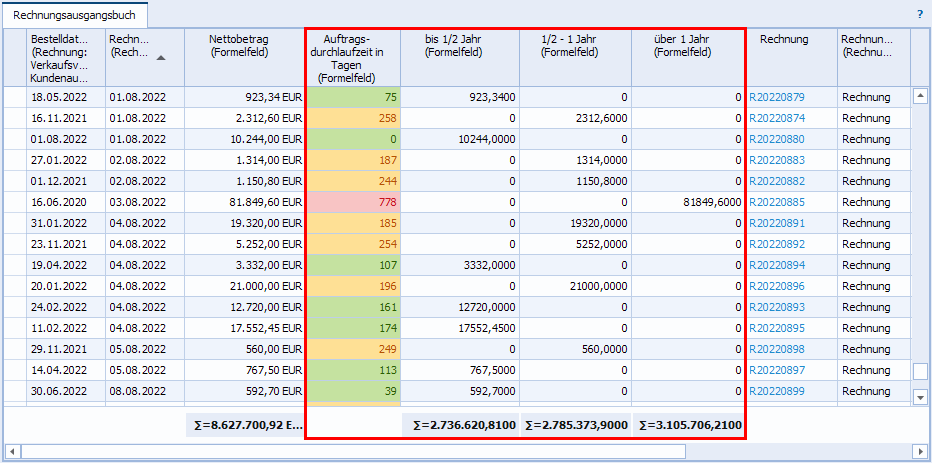
Sie können u.a.: •Mathematische Berechnungen durchführen •Datumsberechnungen vornehmen •Werte vergleichen •Texte verketten •Aus numerischen Werten Endsummen bilden •Formelfelder bedingt formatieren
Beispiel
Abb. Formelfelder in der Auswertung "Rechnungsausgangsbuch", mit bedingter Formatierung und Endsumme hinterlegt
Verwendung der FormelfelderSchritt 1Wählen Sie als erstes die passende Auswertung aus, auf welcher Ihre Kennzahl basiert. Legen Sie ein neues Auswertungsprofil an oder verwenden Sie ein bestehendes. Filtern Sie die Daten entsprechend Ihren Wünschen und lassen sich die Ergebnisse in der Tabelle/im Pivot anzeigen.
Schritt 2Legen Sie nun über das Kontextmenü der Tabelle/des Pivots - Eintrag "Neues Formelfeld einfügen" ein neues Formelfeld an. Es öffnet sich ein Dialog: Vergeben Sie nun einen Namen für die Tabellenspalte.
Hinweis für Auswertungen im Ausgabeformat "Pivot": Es entsteht - je nachdem über welchen Bereich im Pivot das Kontextmenü aufgerufen wird - ein neues Formelfeld im Bereich "Spalten", "Zeilen" bzw. "Daten".
Schritt 3Der Dialog zur Formelbearbeitung öffnet sich.
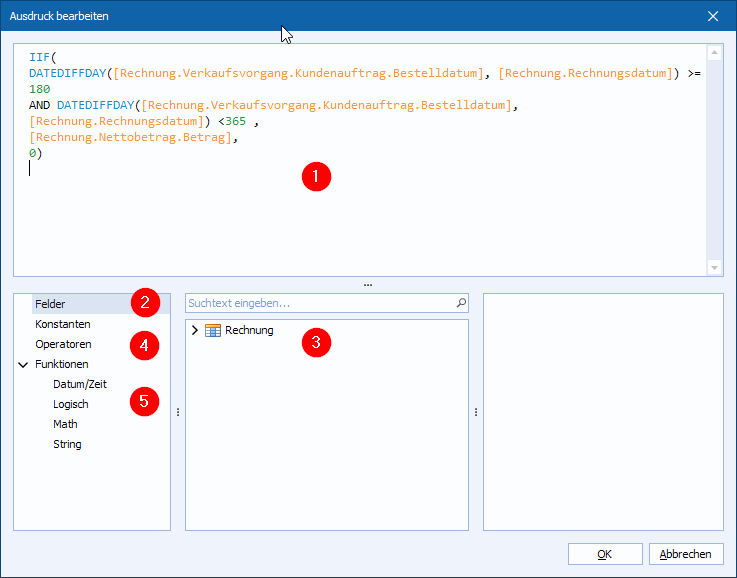
Abb. Dialog zur Formelbearbeitung
Der Dialog gliedert sich in mehrere Bereiche.
Im oberen Bereich (1) wird der definierte Ausdruck/die Formel als Zeichenkette dargestellt.
Im linken unteren Bereich findet sich der Eintrag "Felder" (2). Markiert man diesen, wird die Liste der Datenfelder im mittleren Bereich (3) angezeigt. Im Bereich "Felder" finden Sie alle Datums-, Zahlen- und Textinformationen, die in der Auswertung als Spalte zur Verfügung stehen (siehe auch Datenfelder (Vorlagendesigner)). Diese können Sie Sie in Formeln und zusammen mit den Funktionen verwenden. Während der Erfassung von neuen Formel erfolgt an dieser Stelle ein Syntaxprüfung. Mit Hilfe eines Suchfeldes kann gezielt nach einem bestimmten Datenfeld gefiltert werden. Per Doppelklick wird es dem Ausdruck hinzugefügt.
Um dem Ausdruck "Operatoren" hinzuzufügen, wird zunächst der gleichnamige Eintrag (4) markiert und der gewünschte Operator dem Ausdruck per Doppelklick hinzugefügt.
Im Bereich "Funktionen" (5) sind alle mathematischen, logischen, Datums-und Zeitabhängigen und Text-Funktionen zu finden. Im Internet finden Sie unter https://devexpress.github.io/dotnet-eud/interface-elements-for-desktop/articles/expression-editor/expression-operators-functions-and-constants.html weiterführende Informationen zu den Funktionen und Operatoren.
Hinterlegen Sie im oberen Textfeld (1) die gewünschte Berechnungsformel.
Verlassen Sie den Dialog über "OK".
Schritt 4In der Tabelle/im Pivot wird nun die neue Spalte als letzte Tabellenspalte eingefügt und mit dem berechneten Wert gefüllt. Enthält die Formel einen Fehler wird "nErr" angezeigt. Dies ist vor allem dann der Fall, wenn die verwendete Formel nicht zu den verfügbaren Daten passt und damit die Werte nicht verarbeitet werden können. Sie müssen die Formel anpassen.
Ziehen Sie die Spalte an die gewünschte Position in der Tabelle. Speichern Sie nun das Auswertungsprofil.
Wichtig: Wenn Sie das Profil nicht speichern, wird das Formelfeld inkl. der hinterlegten Formel verworfen.
Weitere FunktionenFolgende Funktionen stehen zusätzlich im Kontextmenü auf dem Spaltenkopf des Formelfeldes zur Verfügung:
Verwandte Themen |