Listen


Listen |
|
|
Modulnavigation: Bereich Module - Modulgruppe Infozentrum - Modul Listen
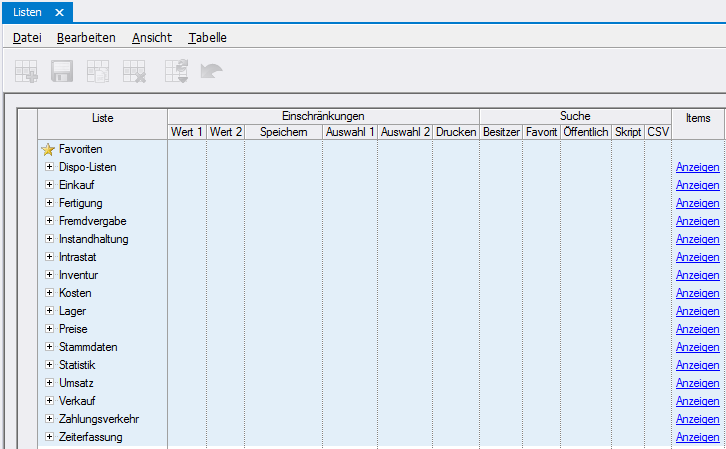
Listen (Reports, Formulare) können an den verschiedensten Stellen im System aufgerufen werden.
Abb.: Modul "Listen"
Die Reports müssen als Dateien vorliegen (*.QRP) und vorher definiert worden sein (Aufruf: Systemeinstellungen - System - Formulare).
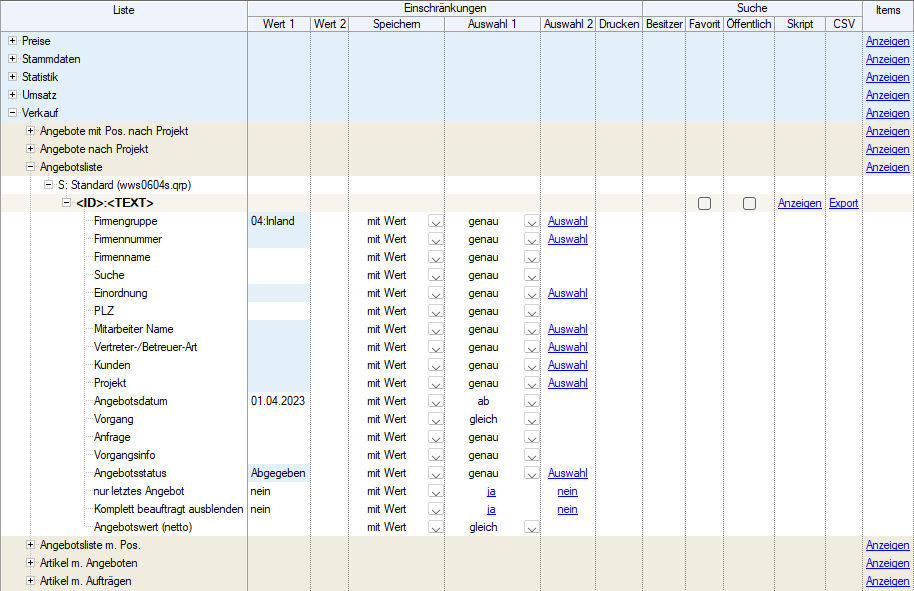
Einschränkungen festlegenVor dem Drucken/Anzeigen eines Reports sind abhängig vom gewählten Report bestimmte einschränkende Eingaben möglich, um den Umfang der ausgewählten Daten und/oder die Sortierung beeinflussen zu können. Dazu stehen die verschiedensten Auswahlboxen, Eingabe- und Auswahlfelder zur Verfügung. Je nach gewähltem Report kann so z.B. über Artikeldaten, Firmendaten, Datumsbezug oder Bearbeitungsstatus der Umfang eingeschränkt werden.
Abb.: Listen - Einschränkungen festlegen
Kriterien, welche in der Spalte "Liste" in farbiger Schrift dargestellt sind, sind Pflichtfelder und müssen ausgefüllt werden.
In der Spalte "Wert 1" wiederum finden sich Felder mit farbigem Hintergrund. Dies sind Autosuchfelder (z. B. Artikelnummer). In ein solches Feld kann ein zu suchender Wert direkt eingegeben werden. Wird der eingegebene Wert genau einmal gefunden, ist die Auswahl mit Eingabe des Textes getroffen. Wird der eingegebene Wert nicht oder mehrfach gefunden, wird der Suchdialog geöffnet. Der eingegebene Text wird im Suchfeld vorgeblendet. Ist der genaue Wert nicht bekannt, kann z. B. im Autosuchfeld Artikelnummer "%A1" eingegeben werden. Es wird der Artikelsuchdialog mit allen Artikeln, in deren Artikelnummer "A1" vorkommt, angezeigt.
In der Spalte "Auswahl 1" ist die Einschränkung nach der Art der Suche möglich. Es stehen Filter für Texte und Zahlenwerte sowie Datums- und Ja-Nein-Filter zur Verfügung. Je nach Einstellung im Feld "Auswahl 1" ist die nähere Auswahl in der Spalte "Auswahl 2" möglich (beispielsweise Warengruppe). Je nach Typ der Einschränkung ist auch eine Mehrfachauswahl möglich (z. B. Einschränkung nach Hauptwarengruppe). Die Spalte "Wert 1" wird in diesem Fall mit * gefüllt.
Die definierten Einschränkungen können in einer "gespeicherten Suche" gespeichert werden.
Anzeige des SkriptsÜber den Link in der Spalte „Suche: Skript“ kann das Skript der Suchkonfiguration angezeigt werden. Hinweis: Das Festlegen zusätzlicher Bedingungen per direkter Eingabe in SQL in Abhängigkeit von Klasse und Kategorie (Definition von zusätzlichen Bedingungen bezüglich einzelner Datenfelder) ist möglich. Die Anwendung setzt Kenntnisse der Datenbankstruktur voraus. Die Speicherung der Bedingung erfolgt nur temporär. Zusätzlich kann die im Standard festgelegte Sortierung durch den Anwender geändert werden. Dazu muss ein entsprechender Eintrag in die Konfigurationsdatei report.ini (DELECO-Reportverzeichnis) erfolgen.
ItemsÜber den Link „Items“ können die Beschreibung und Dokumentation der in der bestimmten Klasse zur Verfügung stehenden Input-Items angezeigt werden. Voraussetzung dafür ist das Recht: „87: Listen: Reportverwaltung (QRP)“ Hinweis: Diese Funktion ist für die Arbeit mit dem externen Listengenerator "Report Builder" gedacht, mit welchem man die Listen und Belege selbst anpassen kann. In dieser Liste finden Sie alle für den "Report Builder" nutzbaren Items (Felder), auswählbar nach der aktuellen Kategorie, der aktuellen Klasse bzw. alle Items.
Speichern der AnsichtÜber den Menüpunkt "Ansicht" kann die Vorblendung eines bestimmten Reports beim Starten des Moduls "Listen" bzw. beim Wechseln der Klassen eingestellt werden.
Zudem können die Beschriftungen der Einschränkungsfelder für jeden Kunden einzeln angepasst werden. Bei Interesse wenden Sie sich bitte an den DELECO-Support.
Verwandte ThemenAnlegen und Bearbeiten einer gespeicherten Suche
|