|
Das Portlet "Zeiterfassung: Anwesenheitsübersicht" zeigt die Anwesenheits- und Fehlzeiten von Mitarbeitern im ausgewählten Zeitraum unter Beachtung der Datenschutzeinstellungen an.
Randbedingungen/Voraussetzungen
•Recht: 47: Portlet (Zeiterfassung): Anwesenheitsübersicht
Allgemeine Portletfunktionen
 Export (PDF, HTML, CSV, …) Export (PDF, HTML, CSV, …)
Speicherung der Sortierung pro Suche
 Tabelleneinstellungen pro Suche Tabelleneinstellungen pro Suche
Favoriten
Kalender
Profilverwaltung
Die Filter- und Anzeigeeinstellungen des Portlets können in einem Profil gespeichert werden.
Hinweis: Die Profile sind im Portlet und als eigene Auswertungen in der Auswertung "Anwesenheitsübersicht" im Modul "Zeiterfassung: Auswertungen" verfügbar. Änderungen am Profil werden sowohl im Portlet als auch im Modul wirksam. Eine Ausnahme bildet hierbei der Zeitraum.
Zur Verwaltung von Profilen stehen die folgenden Schaltflächen zur Verfügung:

Abb.: Profilverwaltung
Funktion
|
Beschreibung
|
Profil auswählen
|
Auswahl des anzuzeigenden Profils
In der Auswahlliste sind alle zur Verfügung stehenden Profile enthalten.
Hinweis: Profile, welche im Modul "Auswertungen" der Modulgruppe "Zeiterfassung" mit der Kategorie "Anwesenheitsübersicht" erstellt wurden, stehen hier ebenfalls zu Verfügung.
|
Neues Profil
|
Legt ein neues Profil an.
|
Profil speichern
|
Speichert das aktuelle Profil.
Beim Speichern eines neuen Profils wird in dem folgenden Dialog "Profil speichern" die Bezeichnung vergeben.
|
Profil kopieren
|
Erstellt eine Kopie des ausgewählten Profils.
Die Bezeichnung der Kopie wird in dem folgenden Dialog "Profil kopieren" vergeben.
|
Profil löschen
|
Löscht das ausgewählte Profil.
|
Profil aktualisieren
|
Lädt das ausgewählte Profil neu.
Wurden Änderungen an einem Profil vorgenommen, kann über diese Funktion der Ausgangszustand wiederhergestellt werden.
|
Profileinstellungen
|
Aufruf weiterer Funktionen zum Profil
Die nachfolgenden Funktionen werden unter dieser Schaltfläche aufgelistet.
|
Profil umbenennen
|
Benennt das ausgewählte Profil um.
Die neue Bezeichnung wird in dem folgenden Dialog "Profil umbenennen" vergeben.
|
Profil veröffentlichen
|
Stellt das ausgewählte Profil anderen Nutzern zur Verfügung.
Das Profil ist für alle Nutzer sichtbar und kann von diesen verwendet werden. Änderungen an fremden öffentlichen Profilen sind nicht möglich, jedoch können diese kopiert und als eigene Profile gespeichert und angepasst werden.
Hinweis: Ein fremdes öffentliches Profil wird in der Auswahlliste für Profile folgendermaßen dargestellt: "BEZEICHNUNG (Öffentlich - BESITZER)"
|
Als Standardprofil verwenden
|
Legt das ausgewählt Profil als Standardprofil fest.
Dieses Profil ist somit bei jedem Start des Portlets automatisch ausgewählt.
Hinweis: Diese Einstellung kann lediglich für ein Profil verwendet werden.
|
Automatisch anzeigen
|
Zeigt die Auswertung für das ausgewählte Profil automatisch an.
Für Profile mit aktivierter Einstellung "Automatisch anzeigen" wird die Auswertung sofort nach Auswahl des Profils in der Auswahlbox erstellt, ohne dass die Schaltfläche "Auswertung anzeigen" betätigt werden muss.
|
Vorhandene Filter
Filter
|
Beschreibung
|
Besonderheiten
|
Abteilung
|
Einschränkung nach Abteilung
|
Filter mit Mehrfachauswahl
Auswahlliste enthält nur die Abteilungen, für die der Nutzer laut Datenschutz mindestens die Berechtigung "Anonymisiert lesen" besitzt.
|
Mitarbeiter
|
Einschränkung nach Mitarbeiter
|
Filter mit Mehrfachauswahl
Auswahlliste enthält neben den Mitarbeiter, die einer Abteilung zugeordnet sind, für die der Nutzer laut Datenschutz mindestens die Berechtigung "Anonymisiert lesen" besitzt auch die Mitarbeiter ohne Abteilung.
|
Anwesenheitsstatus
|
Einschränkung nach Anwesenheitsstatus
|
Filter mit Mehrfachauswahl
Auswahlliste enthält die verschiedenen Anwesenheitsstatus
|
Anzeigeeinstellungen
Einstellung
|
Beschreibung
|
Besonderheiten
|
Anwesenheitsstatus anzeigen
|
Die Anzeige des Anwesenheitsstatus wird (de-)aktiviert.
|
-
|
Fehlzeiten anzeigen
|
Die Anzeige der Fehlzeiten wird (de-)aktiviert.
|
Wenn eine Abteilung laut Datenschutz nur anonymisiert gelesen werden darf, dann werden die Fehlzeiten der ihr zugeordneten Mitarbeiter anhand eines Schlosssymbols dargestellt. Der Nutzer weiß somit, dass eine Fehlzeit vorliegt, ohne den konkreten Fehlgrund zu kennen.
Benötigtes Recht: "99: Personal: Stammdaten Fehlzeiten" oder "92: Zeiterfassung: Abrechnung"
|
Schichten anzeigen
|
Die Anzeige der Schichtzuordnungen wird (de-)aktiviert.
|
Benötigtes Recht: "98: Personal: Stammdaten Schichtplan" oder "92: Zeiterfassung: Abrechnung"
|
Produktivzeiten anzeigen
|
Die Anzeige von Produktivzeiten wird (de-)aktiviert.
Dies umfasst gemeldete Zeiten aus Fertigungs- und Wartungsaufträgen sowie Projekten.
|
Produktivzeiten werden nur für bereits kumulierte Tage angezeigt.
Benötigtes Recht: "96: Zeiterfassung: Anzeige gemeldete Zeiten"
|
Kumulierungsstatus anzeigen
|
Die Anzeige des Kumulierungsstatus wird (de-)aktiviert.
|
Benötigtes Recht: "92: Zeiterfassung: Abrechnung"
|
Nach Abteilung gruppieren
|
Die Gruppierung der angezeigten Mitarbeiter nach Abteilung wird (de-)aktiviert.
|
-
|
Zeitraum
|
Mit Hilfe der Pfeilsymbole wird zum vorherigen oder nachfolgenden Zeitraum geblättert.
|
-
|
Ansicht
|
Es kann zwischen folgenden Ansichten gewählt werden:
•Woche
•2 Wochen
•Monat |
-
|
Anzeige
Die Schaltfläche "Auswertung anzeigen" erstellt die Anzeige anhand der gewählten Filter- und Anzeigeeinstellungen.
Spalte
|
Beschreibung
|
Sortierbar
|
Besonderheiten
|
Name
|
Nachname und Vorname des Mitarbeiters
|
|
-
|
Abteilung
|
Kurzbezeichnung und Bezeichnung der Abteilung
|
|
Wird nur angezeigt, wenn die Anzeigeeinstellung "Nach Abteilung gruppieren" aktiv ist
|
Zeitraum
|
|
Die Anzeige erfolgt pro Tag. Das aktuelle Datum ist in der Spaltenbezeichnung farblich hervorgehoben.
Das Wochennende wird in grauer Schriftfarbe dargestellt.
|
|
Wenn das Beschäftigungsverhältnis des Mitarbeiters am angezeigten Tag nicht aktiv ist, wird an diesem Tag ein "-" angezeigt.
Verfügt man lediglich über die Berechtigung "Anonymisiert lesen", wird diese Information nicht angezeigt.
|
•Anwesenheitsstatus |
 Anwesend Anwesend
 Abwesend Abwesend
 Abwesend (unplanmäßig) Abwesend (unplanmäßig)
 Pause Pause
 Unterbrechung Unterbrechung
Hinweis: Eine unplanmäßige Abwesenheit liegt vor, wenn der Mitarbeiter gerade Schicht hat, aber keine Anwesenheitsmeldung vorliegt und keine Fehlzeit eingetragen ist.
|
Wird nur angezeigt, wenn die Anzeigeeinstellung "Anwesenheitsstatus anzeigen" aktiv ist
|
•Fehlzeit |
Es wird die in der Fehlzeit hinterlegte Kurzbezeichnung, sowie deren hinterlegte Farbe angezeigt.
 Verfügt man lediglich über die Berechtigung "Anonymisiert lesen", wird statt der Fehlzeit das Schlosssymbol angezeigt. Verfügt man lediglich über die Berechtigung "Anonymisiert lesen", wird statt der Fehlzeit das Schlosssymbol angezeigt.
|
Wird nur angezeigt, wenn die Anzeigeeinstellung "Fehlzeiten anzeigen" aktiv ist
|
•Schichtkalender |
Es wird das für den Kalender definierte Kürzel sowie dessen hinterlegte Farbe angezeigt.
|
Wird nur angezeigt, wenn die Anzeigeeinstellung "Schichten anzeigen" aktiv ist
|
•Produktivzeit |
Es werden Arbeitsgangmeldungen in Stunden angezeigt. Der angegebene Wert ergibt sich aus den summierten Meldungen des jeweiligen Tages.
|
Wird nur angezeigt, wenn die Anzeigeeinstellung "Produktivzeiten anzeigen" aktiv ist
|
•Kumulierungsstatus |
 Erfolgreich Erfolgreich
 Warnung Warnung
 Fehler Fehler
|
Wird nur angezeigt, wenn die Anzeigeeinstellung "Kumulierungsstatus anzeigen" aktiv ist
|
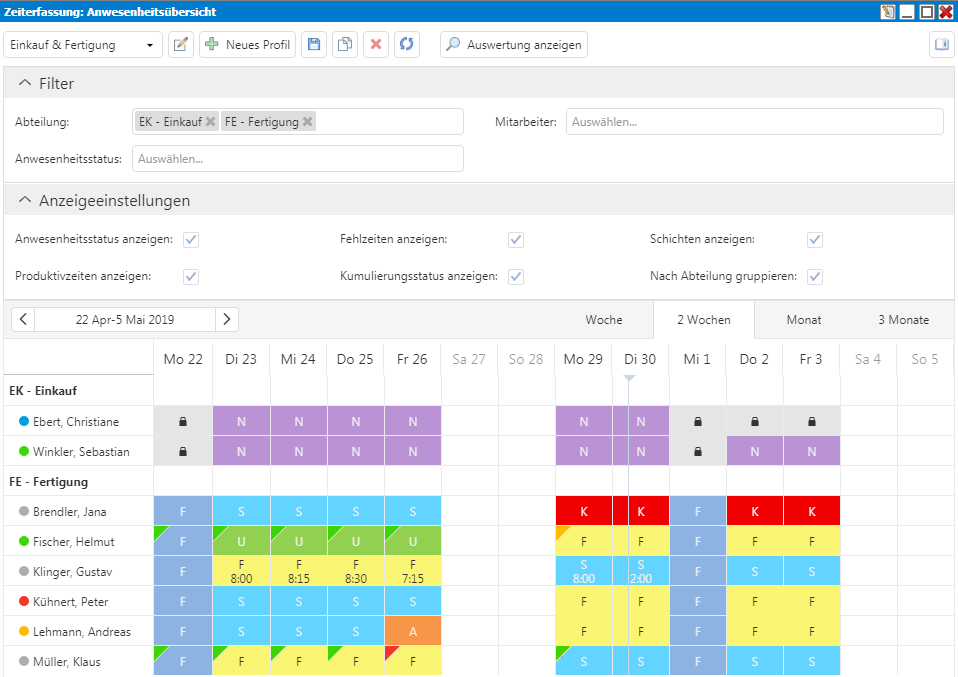
Abb.: Portlet "Anwesenheitsübersicht"
Ansichten
Für die Auswertung verschiedener Zeiträume stehen folgende Ansichten zur Verfügung: Woche, 2 Wochen, Monat und 3 Monate.
Tooltip Mitarbeiter
Der Tooltip wird eingeblendet, wenn der Mauszeiger auf dem Namen eines Mitarbeiters positioniert wird. Er enthält den vollen Namen des Mitarbeiters, ggf. Anrede und Titel sowie Personalnummer, Abteilung und Funktion. Ist die Anzeigeeinstellung "Anwesenheitsstatus anzeigen" aktiv, wird dieser zusätzlich angezeigt.
Verfügt der Nutzer über die Rechte "92: Zeiterfassung: Abrechnung" und "99: Personal: Stammdaten Fehlzeiten", sind die Urlaubsdaten des gewählten Jahres sichtbar. Diese umfassen folgende Informationen:
•Anspruch: Urlaubsanspruch für das ausgewählte Kalenderjahr in Tagen
•Resturlaub Vorjahr: Resturlaub des Mitarbeiters aus dem Vorjahr in Tagen
•Anspruch Gesamt: Gesamter Urlaubsanspruch für das ausgewählte Kalenderjahr in Tagen. Der Anspruch Gesamt ergibt sich aus der Summe der Zeilen Anspruch und Resturlaub Vorjahr.
•Genommen: Eingetragener Urlaub für das ausgewählte Kalenderjahr in Tagen, der bereits in der Vergangenheit liegt
•Verbleibend: Verbleibender Urlaubsanspruch für das ausgewählte Kalenderjahr in Tagen. Der verbleibende Anspruch ist die Differenz aus Anspruch Gesamt und genommenem Urlaub. Wenn der verbleibende Urlaubsanspruch negativ ist, wurde mehr Urlaub eingetragen als laut Anspruch zur Verfügung steht.
•Geplant: Eingetragener Urlaub für das ausgewählte Kalenderjahr in Tagen, der in der Zukunft liegt
•Ungeplant: Urlaub für das ausgewählte Kalenderjahr in Tagen, der noch nicht geplant ist. Anspruch Gesamt abzüglich des bereits genommen und des geplanten Urlaubs
Hinweis: Die eigenen Urlaubsdaten und Fehlzeiten eines Nutzers sind für ihn immer sichtbar, unabhängig des Rechtes und der Berechtigung bzgl. Datenschutz.
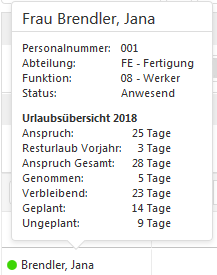
Abb.: Tooltip des Mitarbeiters mit Urlaubsinformationen
Tooltip Tag
Der Tooltip wird eingeblendet, wenn der Mauszeiger auf einer Tabellenzelle positioniert wird. Er enthält neben dem Datum Informationen bzgl. Fehlzeiten, Schicht, gesamter Produktivzeit und Kumulierung des entsprechenden Mitarbeiters.
Hinweis: Die Anzeige dieser Informationen ist abhängig von den jeweiligen Anzeigeeinstellungen.
Für den angemeldeten Nutzer werden außerdem dessen gestempelte Anwesenheits- und Produktivzeiten aus Fertigung, Wartung und Projekt am jeweiligen Tag angezeigt.
Hinweis: Wenn das Beschäftigungsverhältnis eines Mitarbeiters am ausgewählten Tag nicht aktiv ist, wird ein entsprechender Hinweistext angezeigt.
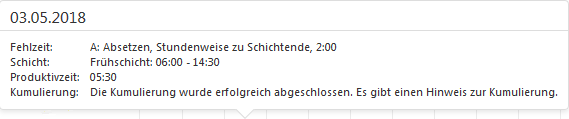
Abb.: Tooltip des Tages
Verwandte Themen
Beispielszenarien zum Datenschutz
| 

