Personal: Dubletten suchen und zusammenführen


Personal: Dubletten suchen und zusammenführen |
|
|
Modulnavigation: Bereich Module - Modulgruppe Stammdaten - Modul Personal - Menüband - Registerkarte Aktionen - Gruppe Personal - Schaltfläche Dublettenprüfung
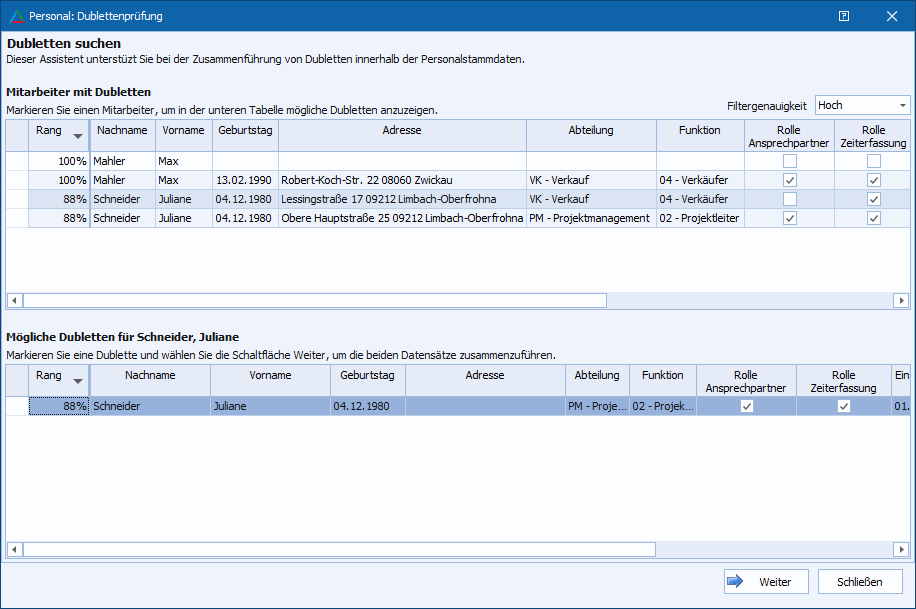
Dubletten suchenBeim Öffnen des Dialogs "Personal: Dublettenprüfung" wird zunächst nach Mitarbeitern mit Dubletten gesucht. Bei dieser Suche werden alle vorhandenen Datensätze verglichen. Eine Ähnlichkeit der Daten wird auf Basis der Inhalte der Felder "Nachname", "Vorname" und "Geburtstag" sowie "Straße" und "Ort" der Privatadresse berechnet und als Rang zusammengefasst. Der Rang gibt somit die Wahrscheinlichkeit an, mit der für einen Mitarbeiter mindestens eine Dublette existiert.
Abb.: Dialog "Personal: Dublettenprüfung" - Dubletten suchen
Die obere Tabelle zeigt alle Mitarbeiter an, für die Dubletten vorhanden sind. Die Filtergenauigkeit ist dabei standardmäßig auf den Wert "Hoch" eingestellt. Folgende Auswahlmöglichkeiten stehen für die Filtergenauigkeit zur Verfügung:
Die Anzeige der Mitarbeiter erfolgt absteigend nach der Wahrscheinlichkeit. Für die Zusammenführung von Dubletten muss der gewünschte Mitarbeiter in der Tabelle markiert werden.
In der unteren Tabelle werden anschließend alle vorhandenen Dubletten für den oben markierten Mitarbeiter angezeigt. Sind mehrere Dubletten vorhanden, muss hier der Mitarbeiter markiert werden, der für die Zusammenführung verwendet werden soll. Per Klick auf "Weiter" gelangt man zur nächsten Seite, auf welcher die Zusammenführung der Datensätze erfolgt.
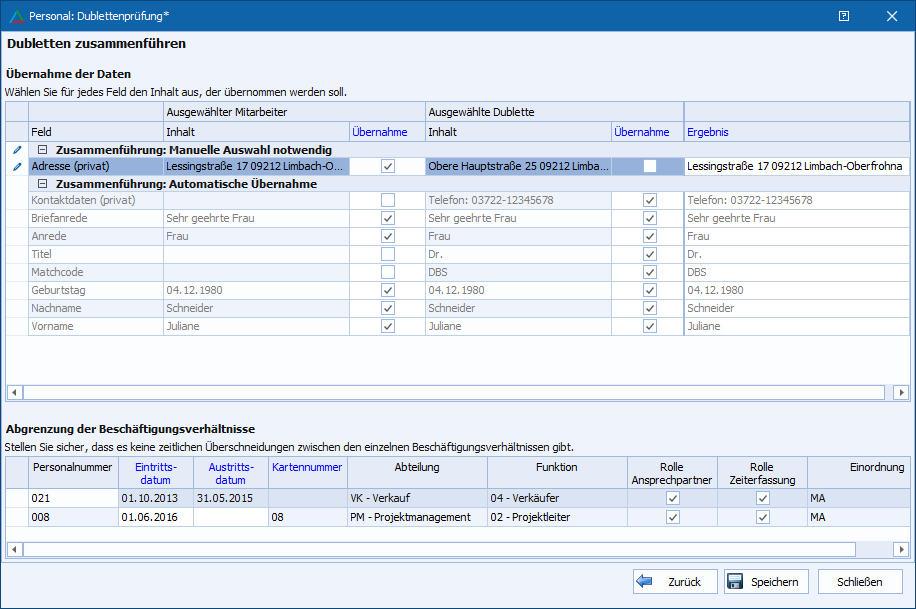
Dubletten zusammenführenBeim Zusammenführen von Dubletten ist weiterhin folgendes zu Beachten: •Die zu übernehmenden Daten müssen festgelegt werden, für den Fall, dass Unterschiede zwischen dem ausgewählten Mitarbeiter und der ausgewählten Dublette vorhanden sind. •Die Abgrenzung zwischen einzelnen Beschäftigungsverhältnissen muss erfolgen, für den Fall, dass mehrere Beschäftigungsverhältnisse existieren.
Abb.: Dialog "Personal: Dublettenprüfung" - Dubletten zusammenführen
Übernahme der DatenIn der Tabelle werden alle Felder angezeigt, für die eine Übernahme der Daten erfolgt. Unter der Gruppierung "Zusammenführung: Manuelle Anpassung notwendig" sind dabei die Felder zu finden, für die manuell ausgewählt werden muss, welcher Inhalt übernommen werden soll. Dazu muss das Auswahlfeld in der Spalte "Übernahme" entweder für den ausgewählten Mitarbeiter oder für die ausgewählte Dublette aktiviert werden. In der Spalte "Ergebnis" wird anschließend der gewählte Übernahmewert angezeigt. Weiterhin werden unter der Gruppierung "Zusammenführung: Automatische Übernahme" alle Felder angezeigt, die automatisch übernommen werden. Dabei handelt es sich um alle Felder, die entweder beim ausgewählten Mitarbeiter und bei der ausgewählten Dublette den selben Inhalt haben oder nur jeweils bei einem von beiden Daten enthalten.
Hinweis: Bei Textfeldern besteht zudem die Möglichkeit, den Inhalt über die Spalte "Ergebnis" zu editieren und somit an evtl. neue Werte, die weder beim ausgewählten Mitarbeiter noch bei der ausgewählten Dublette korrekt sind, anzupassen.
Abgrenzung der BeschäftigungsverhältnisseExistieren für den ausgewählten Mitarbeiter und die ausgewählte Dublette mehrere Beschäftigungsverhältnisse, die nicht zusammengefasst werden können, müssen diese voneinander abgegrenzt werden. Dazu sind die Spalten "Eintrittsdatum" und "Austrittsdatum" für alle angezeigten Beschäftigungsverhältnisse so anzugeben, dass diese sich zeitlich nicht überschneiden. Ist außerdem für mehrere Beschäftigungsverhältnisse die Rolle Zeiterfassung aktiv, muss sichergestellt werden, dass pro Beschäftigungsverhältnis eine eindeutige Kartennummer hinterlegt bzw. diese nicht mehrfach vergeben ist.
Hinweis: Diese Tabelle ist nur sichtbar, wenn mehrere Beschäftigungsverhältnisse existieren, die nicht zusammengeführt werden können.
Mit Betätigen der Schaltfläche "Speichern" werden der ausgewählte Mitarbeiter und die ausgewählte Dublette zusammengeführt und die festgelegten Übernahmewerte zu den jeweiligen Inhalten der Felder sowie die Zeitangaben zu den Beschäftigungsverhältnissen übernommen. Anschließend wird zur ersten Seite des Dialogs gewechselt und die Suche nach Dubletten erneut ausgeführt. Mit "Schließen" kann der Dialog verlassen und die Dublettenprüfung beendet werden.
Hinweis: Bei der Zusammenführung von Dubletten wird ein Protokoll erstellt.
|