Manuelle Planung


Manuelle Planung |
|
|
Aufruf: Modulgruppe Projekt - Modul Projekt - Registerkarte Projektplan - Dialog Projektaufgabe: Mitarbeiterplanung - Registerkarte Manuelle Planung
Auf der Registerkarte "Manuelle Planung" erfolgt die Einplanung von Mitarbeitern für den Personalplanungsmodus "manuelle Planung".
PlanungIn der Auswahlliste "Einplanbare Mitarbeiter" werden alle Mitarbeiter, welche für die zu bearbeitende Projektaufgabe qualifiziert sind, angezeigt. Die Sortierung erfolgt dabei absteigend nach der Qualifikationsstufe.
Die Einplanung eines Mitarbeiters erfolgt über die Schaltfläche "Einplanen". Dazu muss der gewünschte Mitarbeiter in der Auswahlliste "Einplanbare Mitarbeiter" markiert werden. Welcher Mitarbeiter aktuell ausgewählt ist, wird über der Schaltfläche "Einplanen" angezeigt. Um den Mitarbeiter für einen konkreten Zeitraum einzuplanen, können die Datumsfelder "Start" und "Ende" über die entsprechenden Auswahlfelder aktiviert und jeweils ein Datum ausgewählt werden. Zudem kann über das Feld "Dauer" festgelegt werden, wie viele Stunden der Mitarbeiter für die Projektaufgabe allgemein oder zum angegebenen Start oder Ende eingeplant werden soll. Es erfolgt eine Einplanung des Mitarbeiters zu allen Zeiten, an welchen dieser innerhalb der geplanten Termine der Projektaufgabe verfügbar ist. Dabei werden die Angaben zu "Start", "Ende" und "Dauer" sowie der zugeordnete Schichtkalender, eingetragene Fehlzeiten und bereits vorhandene Zuordnungen zu anderen Projektaufgaben und Aufgaben in der Fertigung bzw. Instandhaltung berücksichtigt. Die einzelnen Zuordnungen der Einplanung werden anschließend in der Auswahlliste "Eingeplante Mitarbeiter und Zeiten" angezeigt.
Zudem wird am linken Tabellenrand der Status der Planung der einzelnen Zuordnungen farblich gekennzeichnet:
Bei der manuellen Planung besteht zudem die Möglichkeit, vorhandene Zuordnungen des Mitarbeiters zur Projektaufgabe über die Schaltflächen "Eingeplante Zeiten löschen" zu entfernen. Dabei können entweder alle Zeiten über "Alle löschen" oder nur ausgewählte Zeiten über "Ausgewählte" gelöscht werden. Zum Auswählen einzelner Zuordnungen müssen die gewünschten Zeilen in der Auswahlliste "Eingeplante Mitarbeiter und Zeiten" markiert werden.
Einplanung fester und flexibler ZeitenBei der manuellen Einplanung von Mitarbeitern werden zwei verschiedene Möglichkeiten zur zeitlichen Einplanung unterschieden, die Einplanung fester Zeiten und die Einplanung flexibler Zeiten. Dieser Typ der Einplanung kann links neben den Feldern für die Vorgabe der Termine "Start" und "Ende" für die Einplanung ausgewählt werden.
PlanungsoptionenWeiterhin können für die Einplanung eines Mitarbeiters folgende Planungsoptionen über die Auswahlbox "Optionen" gewählt werden, die jedoch lediglich bei der Einplanung fester Zeiten zur Verfügung stehen:
Werden mehrere Planungsoptionen gleichzeitig gewählt, werden diese bei der Einplanung mit nachfolgender Priorisierung berücksichtigt. Eine Einplanung nach der entsprechenden Option erfolgt nur dann, wenn die Einplanung aller vorherigen Optionen bereits ausgeschöpft ist und eine noch zu verplanende Restdauer vorhanden ist.
Der Bezugszeitraum innerhalb der Einplanung berechnet sich wie folgt:•Wird kein Zeitraum angegeben, so werden automatisch die Plantermine der Projektaufgabe als Bezugszeitraum verwendet. •Wird ein offener Zeitraum (nur Start, nur Ende) angegeben, wird der zweite Termin durch den geplanten Start- bzw. Endtermin der Projektaufgabe ergänzt. Die Einplanung erfolgt zudem entweder vorwärts ausgehend vom angegebenen Starttermin bzw. rückwärts vom angegebenen Endtermin. •Wird ein Zeitraum für die Einplanung innerhalb der Plantermine der Projektaufgabe angegeben, wird dieser verwendet. •Wird ein Zeitraum angegeben, der ganz oder teilweise außerhalb der Plantermine der Projektaufgabe liegt, wird dieser nur dann verwendet, wenn zusätzlich die Option "Termine der Projektaufgabe ignorieren" gewählt wurde. Andernfalls wird der Bezugszeitraum auf die Plantermine der Projektaufgabe reduziert.
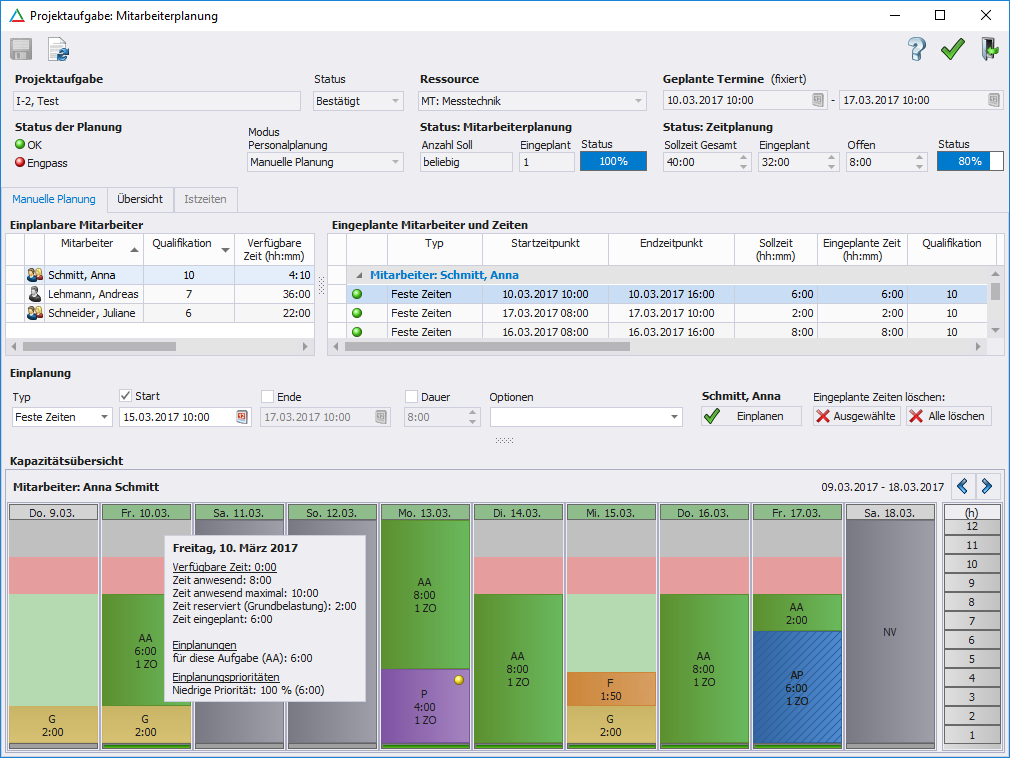
KapazitätsübersichtDie Kapazitätsübersicht für die einzuplanenden Mitarbeiter wird anhand eines Histogramms grafisch veranschaulicht, indem die verfügbaren Zeiten und bereits vorhandenen Einplanungen dargestellt werden. Dazu ist der gewünschte Mitarbeiter in einer der beiden Auswahllisten zu markieren. Die Anzeige erfolgt je nach Zeitdauer der ausgewählten Projektaufgabe in Tagen, Kalenderwochen oder Monaten. Der Zeitraum, auf welchen die ausgewählte Projektaufgabe fällt, wird dabei in der Spaltenüberschrift grün markiert. Die vorhandenen Einplanungen des Mitarbeiters werden in jeder betreffenden Spalte als Block zusammengefasst. Enthält ein Block zur aktuellen Projektaufgabe eine Zuordnung, bei deren Planung ein Engpass oder eine Warnung aufgetreten ist, wird dies durch ein rotes oder gelbes Ampelsymbol in der rechten oberen Ecke des Blocks gekennzeichnet. Die verwendeten Farben und Abkürzungen der einzelnen Blöcke haben folgende Bedeutung:
Darüber hinaus wird in der Darstellung der einzelnen Blöcke unterschieden, ob es sich bei den jeweiligen eingeplanten Mitarbeiterzuordnungen um feste oder flexible Zeiten handelt. Flexible Zeiten werden mit einer schraffierten Hintergrundfläche gekennzeichnet.
Über das Kontextmenü der Übersicht kann die Anzeige von Statusleisten, welche die Prioritäten der einzelnen Aufgaben angeben, je Spalte und Block aktiviert werden. Folgende Werte werden dabei unterschieden:
Weiterhin wird in jedem Block die gesamte eingeplante Zeit sowie die Anzahl der Mitarbeiterzuordnung (ZO) angezeigt. Weitere Details sind außerdem in den Tooltips der Blöcke und Spaltenüberschriften (Tag/Kalenderwoche/Monat) angegeben:
Blöcke•Evtl. Hinweis auf einen vorliegenden Engpass oder eine vorliegende Warnung •Gesamte eingeplante Zeit des Mitarbeiters in Stunden •Anzahl der Zuordnungen des Mitarbeiters
Spaltenüberschriften•Tag/Kalenderwoche/Monat des gewählten Zeitraums •Evtl. Hinweis auf einen vorliegenden Engpass oder eine vorliegende Warnung •Verfügbare Zeit in Stunden = Zeit anwesend - Zeit eingeplant - Zeit reserviert (Grundbelastung) oDie "Zeit anwesend" ist die Summe der Arbeitszeit des ausgewählten Mitarbeiters in Stunden für den gewählten Zeitraum (Tag/Kalenderwoche/Monat). oDie "Zeit anwesend maximal" ist die Summe der Arbeitszeit inklusive möglicher Überstunden des ausgewählten Mitarbeiters in Stunden für den gewählten Zeitraum (Tag/Kalenderwoche/Monat). oDie "Zeit eingeplant" ist die Summe der Einplanungen des Mitarbeiters in Stunden für den gewählten Zeitraum (Tag/Kalenderwoche/Monat). oDie "Verfügbare Zeit" gibt somit an, wie viele Stunden der Mitarbeiter im gewählten Zeitraum (Tag/Kalenderwoche/Monat) noch eingeplant werden kann. •Einplanungen des Mitarbeiters in Stunden •Einplanungsprioritäten aller Einplanungen des Mitarbeiters
Beispiel 1: Einplanung fester ZeitenEin Mitarbeiter hat eine tägliche Arbeitszeit von acht Stunden und darf maximal zwei Überstunden machen. Für den 27.01.2014 beträgt somit die "Zeit anwesend" acht Stunden und die "Zeit anwesend maximal" 10 Stunden. Eingeplant wurde der Mitarbeiter an diesem Tag mit zwei Stunden für die aktuelle Projektaufgabe, fünf Stunden für andere Projekte und drei Stunden für einen Arbeitsgang in der Fertigung. Die "Zeit eingeplant" beträgt daher zehn Stunden (2+5+3=10). Für den Mitarbeiter kann somit am 27.01.2014 keine "Verfügbare Zeit" mehr eingeplant werden. Zudem wurden die möglichen Überstunden eingeplant, was durch die "NV-Zeit eingeplant" von 2 Stunden gekennzeichnet ist.
Abb.: Dialog "Projektaufgabe: Mitarbeiterplanung - Manuelle Planung"
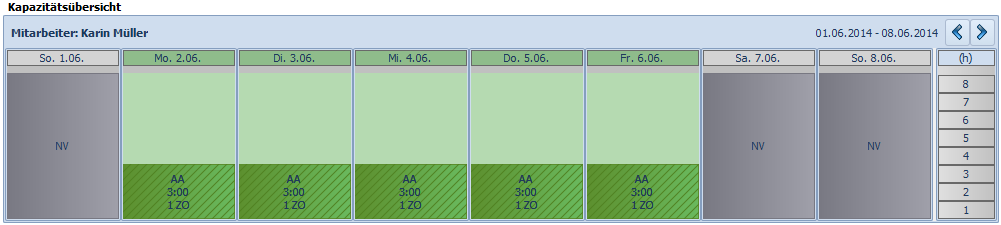
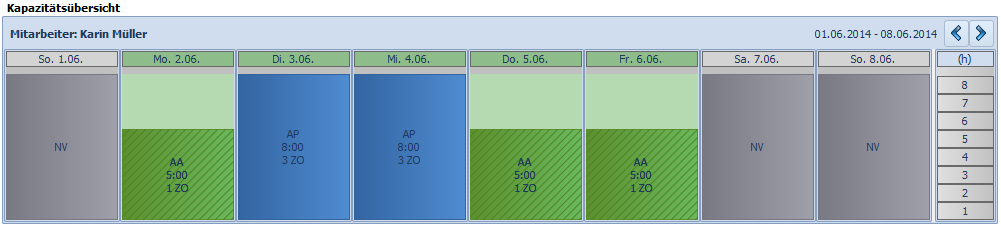
Beispiel 2: Einplanung flexibler und fester Zeiten im KombinationEin Mitarbeiter mit der täglichen Arbeitszeit von 8 Stunden wird für die Bearbeitung einer Projektaufgabe innerhalb einer Arbeitswoche (Montag bis Freitag) mit einer flexiblen Zeit von insgesamt 15 Stunden eingeplant. In der Planung wird diese Zuordnung gleichmäßig über diese Arbeitstage verteilt, sodass sich eine tägliche Reservierung von 3 Arbeitsstunden ergibt. Stellt sich nun heraus, dass der Mitarbeiter an den beiden Wochentagen Dienstag und Mittwoch zur Bearbeitung einer anderen Projektaufgabe des gleichen Projekts jeweils einen ganztägigen Kundentermin wahrnehmen muss, werden diese beiden Tage mit je 8 Stunden für die andere Aufgabe eingeplant. Da für diese Tage bereits zeitliche Reservierungen von je 3 Arbeitsstunden für die flexible Zeit vorliegen und lediglich 8 Stunden pro Tag eingeplant werden dürfen, wird systemseitig geprüft, ob diese flexiblen Zeiten auf andere Tage mit ausreichend freier Kapazität umgeplant werden können. Da an den übrigen Tagen (Montag, Donnerstag, Freitag) insgesamt genügend freie Kapazität vorhanden ist, werden die betroffenen 6 Arbeitsstunden, die ursprünglich für Dienstag und Mittwoch reserviert wurden, gleichmäßig auf die Tage Montag, Donnerstag und Freitag verteilt. An diesen Tagen ergeben sich neue Reservierungen von je 5 Arbeitsstunden.
Abb.: Manuelle Planung: Einplanung einer flexiblen Zeit von insgesamt 15 Stunden in einer Arbeitswoche
Abb.: Manuelle Planung: Einplanung einer festen Zeit von insgesamt 16 Stunden für eine andere Projektaufgabe an zwei Wochentagen, die zu einer Umplanung der flexiblen Zeiten führt.
|