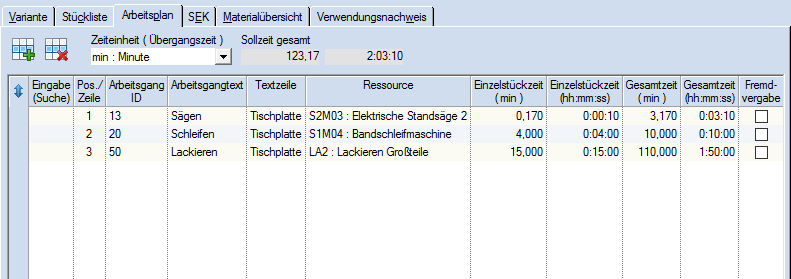
Spalte
|
Bedeutung
|
Eingabe (Suche)
|
Eingabe der Suchkriterien (Eingabe der Arbeitsgang-Id oder mit Eingabe * oder ENTER in den Arbeitsgangsauswahldialog verzweigen)
|
Pos./ Zeile
|
Position (Reihenfolge) – editierbar. Die Positionsnummer muss innerhalb eines Arbeitsplanes eindeutig sein
Diese Spalte ist bei Arbeitsgangschablonen nicht sichtbar.
|
Arbeitsgang-Id
|
Kurzbezeichnung des Arbeitsgangs. Die Id muss innerhalb der Arbeitsgangschablonen eindeutig sein.
|
Arbeitsgangtext
|
Bezeichnung des Arbeitsgangs
|
Text
|
Beschreibung des Arbeitsgangs
Durch Doppelklick oder Eingabe des ersten Zeichens öffnet sich ein Fenster zur Eingabe eines (mehrzeiligen) Textes. Durch Doppelklick in das Eingabefenster wird dieses wieder geschlossen.
|
Text 2-4
|
Zusätzliche Texte zum Arbeitsgang
Die Spaltenbezeichnungen sind über die Feldkonfiguration veränderbar.
|
Ressource
|
Auswahl der Ressource – Pflichtfeld (siehe auch Ressourcen)
Die Ressource wird in roter Schriftfarbe dargestellt, wenn sie gesperrt ist.
|
Alternativarbeitsgang
|
Durch aktivieren dieses Feldes wird der entsprechende Arbeitsgang als Alternativarbeitsgang für den vorhergehenden Arbeitsgang gekennzeichnet. Der Alternativarbeitsgang erhält die gleiche Positionsnummer wie der "normale“ Arbeitsgang.
Die Alternativarbeitsgänge werden in den Fertigungsauftrag übernommen.
Pro Arbeitsgang können mehrere Alternativen angegeben werden.
|
Fremdvergabe
|
Kennzeichen für Fremdvergabearbeitsgänge (die ausgewählte Ressource befindet sich bei einem Fremddienstleister.) siehe auch Ressource: Fremdvergabezuordnungen bearbeiten
|
Fremddienstleister
|
Liste mit den der Ressource zugeordneten Fremddienstleistern
|
Überlappung in der Rückmeldung
|
Festlegung, ob ein Arbeitsgang von den Nachfolge-Arbeitsgängen überlappt werden darf. Ist dieses Kennzeichen nicht gesetzt, bedeutet dies, dass der nachfolgende Arbeitsgang erst rückgemeldet werden kann, wenn der Arbeitsgang fertiggemeldet wurde.
|
Mengenmeldung erlaubt
|
Festlegung, ob bei der Rückmeldung die Angabe einer Istmenge erlaubt ist oder nicht:
•J - Eine Istmenge und/oder Ausschussmenge kann eingegeben werden.
•N - Es kann keine Menge eingegeben werden. Beim Fertigmelden des Arbeitsgangs wird die Istmenge des Vorgängerarbeitsgangs automatisch übernommen, sofern die Menge manuell erfasst wurde. |
Zeitmeldung erlaubt
|
Festlegung, ob bei der Rückmeldung die Angabe einer Istzeit erlaubt ist oder nicht:
•J - Eine Istzeit kann eingegeben werden.
•N - Es kann keine Istzeit eingegeben werden. Beim Fertigmelden des Arbeitsgangs wird die Istzeit aus der Istmenge und der Soll-Stückzeit berechnet. |
Meilensteinmeldung
|
Ein Meilenstein-Arbeitsgang ist ein Arbeitsgang, bei dessen "Fertig“-Meldung alle vorherigen Arbeitsgänge (bis zum nächsten davorliegenden Meilenstein-Arbeitsgang) ebenfalls fertiggemeldet werden.
Für diese davorliegenden Arbeitsgänge werden dabei automatisch Rückmeldungssätze mit den Sollzeiten erstellt. In Abhängigkeit von der Systemeinstellung "Rückmelden von Meilenstein-Arbeitsgängen" erfolgt das nur, falls für diese Arbeitsgänge noch keine eigenen Rückmeldungen vorhanden sind.
|
Mindestmenge für Nachfolger
|
Festlegung, dass der nachfolgende Arbeitsgang erst beginnen kann, wenn für den aktuellen Arbeitsgang die angegebene Ist-Stückzahl rückgemeldet wurde.
|
Unterbrechbarkeit
|
Festlegung der Unterbrechbarkeit des Arbeitsgangs
0 = Arbeitsgang ist nicht unterbrechbar
1 = Arbeitsgang ist beliebig unterbrechbar
2 = Arbeitsgang ist pro Mengeneinheit unterbrechbar (z.B. nach jedem Stück)
|
Formel
|
Verwendete Arbeitsgangformel
Hier kann die aus der Arbeitsgangschablone übernommene Formel geändert werden. Über eine Arbeitsgangformel wird die "resultierende Einzelstückzeit" ermittelt. Diese ergibt sich immer aus der erfassten Einzelstückzeit multipliziert mit dem Ergebnis der Formel. In der Formel kann z.B. Bezug genommen werden auf die Länge der zu fertigenden Artikels (siehe auch Berechnungsformeln).
|
Stückzeit Soll
(Zeiteinheit)
|
Stückzeit dieser Position (ohne Beachtung des Stückzeitfaktors, einer Formel,...)
Die Eingabe erfolgt in der gewählten Zeiteinheit.
Bei einem Doppelklick auf die Spalte wird der Dialog zur Berechnung der Zeit über eine Mengenformel geöffnet (siehe Mengenformeln verwenden).
Falls die Menge über eine Berechnungsformel ermittelt wurde, dann wird der Wert mit blauer Schrift angezeigt.
|
Stückzeit Soll
(hh:mm:ss)
|
Stückzeit dieser Position (ohne Beachtung des Stückzeitfaktors, einer Formel, ...)
Stückzeiten sind ressourcenbelastenden Zeiten und haben Einfluss auf die Kalkulation.
|
Resultierende Stückzeit (Zeiteinheit)
|
Stückzeit dieser Position mit Beachtung z.B. des Stückzeitfaktors, einer Formel, ... (nur Anzeige)
|
Resultierende Stückzeit (hh:mm:ss)
|
Resultierende Stückzeit dieser Position im Zeitformat (nur Anzeige)
|
Rüstzeit Soll
(Zeiteinheit)
|
Soll-Rüstzeit dieser Position
Die Eingabe erfolgt in der gewählten Zeiteinheit.
|
Rüstzeit Soll
(hh:mm:ss)
|
Soll-Rüstzeit dieser Position im Zeitformat (nur Anzeige)
Rüstzeiten sind ressourcenbelastenden Zeiten und haben Einfluss auf die Kalkulation.
|
Übergangszeit Soll
(Zeiteinheit)
|
Soll-Übergangszeit dieser Position
Die Eingabe erfolgt in der gewählten Zeiteinheit.
|
Übergangszeit Soll
(hh:mm:ss)
|
Soll-Übergangszeit dieser Position im Zeitformat (nur Anzeige)
Übergangszeiten sind Zeiten, welche ein Produkt benötigt, um von einem Arbeitsplatz zum nächsten zu gelangen, z.B. Versand in eine andere Produktionsstätte (Wegezeit)...
Übergangszeiten sind keine ressourcenbelastenden Zeiten und haben keinen Einfluss auf die Kalkulation.
Übergangszeiten werden mit dem Ressourcenkalender terminiert
|
Wartezeit Soll
(Zeiteinheit)
|
Soll-Wartezeit dieser Position
Die Eingabe erfolgt in der gewählten Zeiteinheit.
|
Wartezeit Soll
(hh:mm:ss)
|
Soll-Wartezeit dieser Position im Zeitformat (nur Anzeige)
Wartezeiten sind Zeiten, welche ein Produkt benötigt um z.B. zu trocknen, abzukühlen, auszuhärten, einzuweichen...
Wartezeiten sind keine ressourcenbelastenden Zeiten und haben keinen Einfluss auf die Kalkulation.
Wartezeiten werden ohne Kalender terminiert
|
Gesamtzeit Soll
(Zeiteinheit)
|
Soll-Gesamtzeit dieser Position in der gewählten Zeiteinheit (nur Anzeige)
|
Gesamtzeit Soll
(hh:mm:ss)
|
Soll-Gesamtzeit dieser Position im Zeitformat (nur Anzeige)
|
Bearb.-Zeitpunkt
|
Zeitpunkt der letzten Bearbeitung
|
Bearbeiter
|
Bearbeiter
|
Überlappungstyp
|
Überlappungstyp eines Arbeitsgang. Es kann zwischen Menge und Grad gewählt werden.
|
Überlappungsmodus
|
Überlappungsmodus eines Arbeitsgang, d.h. die Art und Weise wie ein Folge-Arbeitsgang überlappen darf. Es kann zwischen "Keine", "Manuell", "Ausweichend" und "Grundsätzlich" gewählt werden.
|
Automatischer Planungsmodus
|
Planungsmodus eines Arbeitsgangs im DELECO Leitstand. Er hat Auswirkung auf die automatische Auswahl eines Alternativ-Arbeitsgangs (Optionen: "Manuell", "Ausweichend" und "Grundsätzlich") und automatische Auswahl einer Ressource bei Ressourcengruppen (Optionen: "Manuell" und "Grundsätzlich").
Durch die Vorbelegung mit "Manuell" wird eine konkrete Ressource, die einer Ressourcengruppe untergeordnet ist, nicht automatisch durch eine andere Ressource der gleichen Gruppe ersetzt.
Weitere Hinweise zu diesem Planungsmodus können der DELECO Leitstand-Hilfe entnommen werden.
|
Ressourcengruppe
|
Zeigt an, ob und zu welcher Ressourengruppe die aktuell gewählte Ressource zugeordnet ist
|
Ist Ressourcengruppe
|
Kennzeichen, ob die gewählte Ressource eine Ressourcengruppe ist
|
Stückzeit-Faktor
|
Faktor für die (resultierende) Stückzeit. Bei einem Faktor von 2 z.B. verdoppelt sich die resultierende Stückzeit.
|
Ausschuss fertigungsrelevant
|
Kennzeichen, welches bestimmt, ob der zu einem Arbeitsgang gemeldete Ausschuss fertigungsrelevant ist (siehe auch Anlegen und Bearbeiten von Ressourcen).
|