Vorschau E-Rechnungen


Vorschau E-Rechnungen |
|
|
Modulnavigation: Bereich Module - Modulgruppe Einkauf - Modul Vorschau E-Rechnungen
Benötigte Lizenz: Modul "3: Einkauf" Benötigtes Recht: "123: Rechnungseingangsprüfung"
AllgemeinesDas Modul dient dazu, die erhaltenen E-Rechnungen der unterschiedlichsten elektronischen Formate (z.B. X-Rechnung, ZUGFeRD usw.) vor der Weiterverarbeitung einzulesen, dabei hinsichtlich gesetzlicher Anforderungen zu prüfen und in einem lesbaren Format für Sie anzuzeigen. Sie erhalten eine Bewertung in Form eines Prüfberichtes, wie Sie mit der erhaltenen E-Rechnung verfahren sollten. Es besteht die Möglichkeit, den Prüfbericht im .html-Format herunterzuladen und zu speichern. Hinweis: Der Versender einer E-Rechnung bestimmt, welches Format er verwendet.
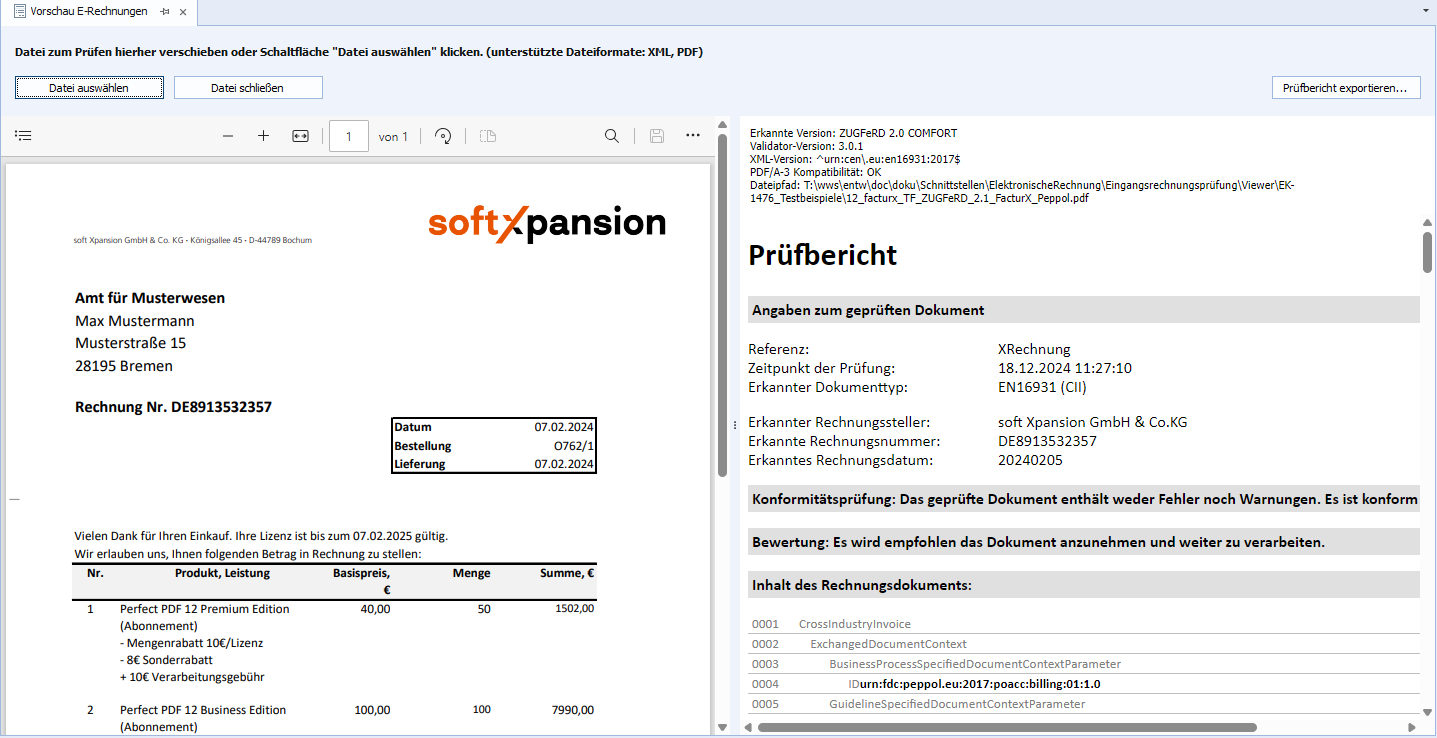
Abb.: Vorschau einer E-Rechnung
Vorgehensweise beim Einlesen von E-RechnungenEs können im Modul derzeit E-Rechnungen im Format XRechnung und ZUGFeRD eingelesen werden.
Speichern Sie das erhaltene Rechnungsdokument auf Ihrem Arbeitsplatzrechner ab.
Öffnen Sie das Modul Vorschau E-Rechnungen und wählen Sie eine prüfbare E-Rechnung aus. Sie können Dateien mittels "Drag and Drop" in den Viewer verschieben oder Sie wählen "Datei auswählen" und greifen so auf Ihre E-Rechnung zu.
Sie erhalten nach dem Einlesen einer E-Rechnung eine 2-spaltige Ansicht: Auf der linken Seite sind die Rechnungsinhalte in lesbarer Form dargestellt. •ZUGFeRD: Darstellung der PDF •XRechnung: der maschinenlesbare Teil wird in eine PDF umgewandelt und angezeigt
Wenn eine E-Rechnung das erste Mal geladen wird, dauert der Prüfbericht möglicherweise länger (ca. 10-20 Sekunden pro unterstützte Version). Jedes weitere Einlesen geht deutlich schneller.
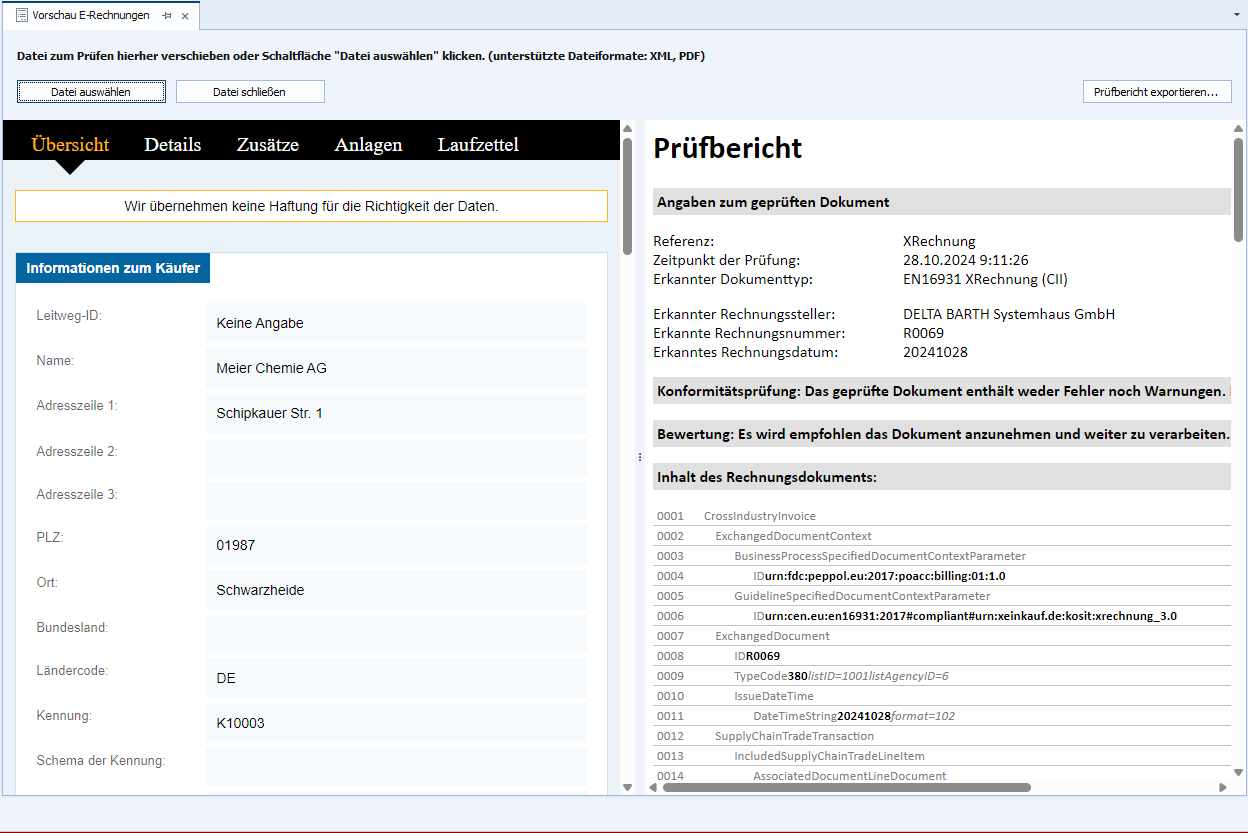
Wird beim Laden der E-Rechnung die Taste "ALT" gehalten, wird der maschinenlesbare Teil als HTML-Ansicht dargestellt. Dies ermöglicht den Zugriff auf Anlagen aus dem maschinenlesbaren Teil der E-Rechnung.
Abb.: Vorschau einer E-Rechnung im Format XRechnung in der HTML-Ansicht
In der HTML-Ansicht finden sich fünf Registerkarten mit Informationen:
Auf der rechten Seite ist der Prüfbericht mit Ergebnis enthalten. Dieser ist unterteilt in: •Angaben zum geprüften Dokument •Konformitätsprüfung •Bewertung •Inhalt des Rechnungsdokuments
Wenn Sie die Vorschau einer E-Rechnung durchgeführt haben, können Sie wie folgt vorgehen: •Die aktuelle Ansicht über die Schaltfläche "Datei schließen" beenden oder •Den Prüfbericht mittels Schaltfläche "Prüfbericht exportieren" herunterladen und weiter verarbeiten oder •Eine weitere Rechnungsdatei zur Überprüfung auswählen/ einlesen.
Ergebnisse der Prüfung und HinweiseFehlerfreie E-RechnungÜblicherweise sollten Sie diese Meldung im Prüfbericht erhalten:
Abb.: Prüfergebnis in Ordnung
In dem Fall können Sie das Dokument problemlos weiter verarbeiten.
E-Rechnung mit WarnungenAb und an kommt es vor, dass nicht alle Angaben im Dokument einwandfrei sind. Dann erhalten Sie diese Meldung:
Abb: Prüfergebnis akzeptabel, mit Warnungen
In dem Fall können Sie technisch die Validierungsergebnisse detailliert ansehen. Das Dokument darf weiter verarbeitet werden.
Fehlerhafte E-RechnungWenn E-Rechnungen fehlerhaft sind, dann erhalten Sie diese Meldung:
Abb.: Belegprüfung nicht in Ordnung Weitere FehlermeldungenDas Vorschau-Modul zeigt an,wenn es sich nicht um eine gültige E-Rechnung handelt, z.B. mit der Information: "Es ist ein Fehler aufgetreten: Das PDF ist keine gültige E-Rechnung." Hier ist entweder das E-Rechnungsformat zu alt, oder es wurde z.B. eine normale PDF-Rechnung eingelesen, die nicht den Anforderungen des E-Rechnungsformates entspricht.
In diesen zuletzt beschriebenen Fällen verarbeiten Sie das Rechnungsdokument bitte nicht weiter. Wir empfehlen, Ihren Lieferanten zu informieren. Sie können beispielsweise den Prüfbericht zusammen mit der fehlerhaften E-Rechnung zurücksenden.
Das DELECO-Modul "Vorschau E-Rechnungen" weist darauf hin, wenn falsche Dokumenttypen eingelesen werden. Üblicherweise erscheint dann eine Fehlermeldung. TitelbereichDas Modul Vorschau E-Rechnungen besitzt folgende Schaltflächen im Titelbereich:
Im Bereich des Sichtdokuments (links) können Sie zudem noch verschiedene Anzeigeeinstellungen, wie Vollbild, Drehen, Verkleinern, Vergrößern, Inhaltsübersicht vornehmen oder das Dokument drucken.
Verwandte Themen |