Lieferscheine anlegen und bearbeiten


Lieferscheine anlegen und bearbeiten |
|
|
Modulnavigation: Bereich Module - Modulgruppe Verkauf - Modul Warenausgang
Benötigte Funktionalität: Neue Bestandsführung
Um einen Lieferschein in DELECO zu erfassen, ist standardmäßig folgender Ablauf vorgesehen: Schritt 1: Anlegen eines neuen Lieferscheins Schritt 2: Eingabe der wichtigsten Angaben zur Lieferung Schritt 3: Erfassung von lieferscheinspezifischen Informationen
Schritt 1: Anlegen eines neuen LieferscheinsEinen neuen Lieferschein in DELECO können Sie an folgender Stelle erzeugen: •Im Verkaufsvorgang, im Auftrag und Sie wählen z.B.: Auftrag, Lieferschein anlegen •Direkt im Warenausgangsmodul. Dieses Vorgehen wird nachfolgend näher beschrieben.
Öffnen Sie das Modul Warenausgang und wählen Sie in der Symbolleiste die Schaltfläche "Neu". Es öffnet sich ein Auswahlfenster. Suchen Sie hier die für Ihre Anwendung passende Lieferscheinart aus, z.B. Lieferschein zum Auftrag. Es öffnet sich die Auftragssuche zum Warenausgang. Sie können nun direkt nach einer Auftragsnummer, einem Firmenname oder einem Projekt suchen. Nach Auswahl und Bestätigung öffnet sich ein neues Lieferscheindokument.
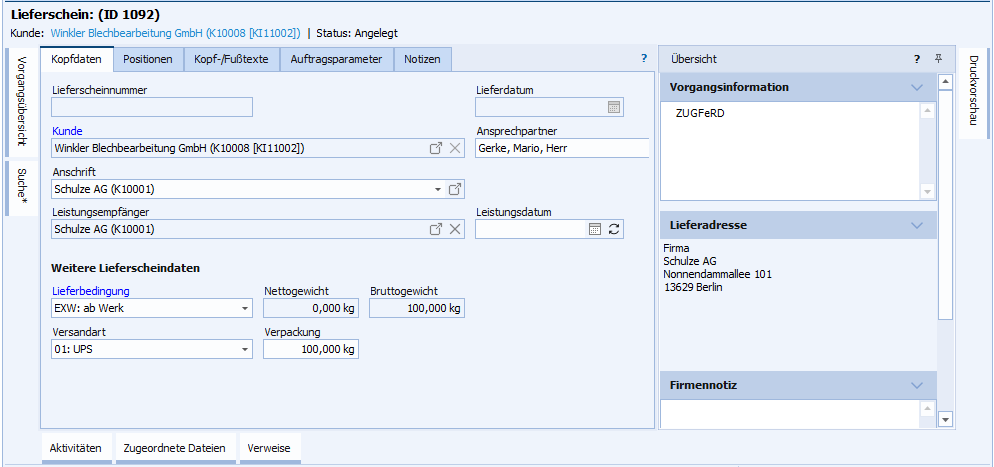
Abb.: Einen neuen Lieferschein anlegen
DELECO-Prüffunktionen zum Zeitpunkt der Lieferscheinerstellung: •Ist ein Lieferschein bei bestimmten Auftragsarten überhaupt zulässig? •Hat der Empfänger der Ware in den Firmenstammdaten ggf. eine aktive Liefersperre? •Gibt es schon einen nicht verbuchten Lieferschein zu dem jeweiligen Vorgang oder Bezugsdokument? Es erfolgt eine Rückfrage, ob ein vorhandenes Dokument geladen oder ein Neues angelegt werden soll. •Besteht bereits ein zugehörige Rechnung? Dann können z.B. keine weiteren Lieferscheinpositionen hinzugefügt werden usw.. In allen diesen Fällen erhalten Sie eine entsprechende Hinweismeldung.
Schritt 2: Eingabe der wichtigsten Angaben zur LieferungIn der Registerkarte "Kopfdaten" werden alle relevanten Stammdaten für den Lieferschein erfasst.
Üblicherweise erhalten Sie jegliche Angaben aus dem vorgelagerten Auftrag bzw. den Firmenstammdaten vorgeblendet. Bei "freien Dokumenten" (ohne vorherige Referenzdokumente) können Sie die Kundenzuordnung noch ändern, solange keine weiterführenden Daten (wie z.B. Positionen) erfasst wurden.
Prüfen Sie besonders die Lieferanschrift des Kunden sowie die Lieferbedingung. Alle in der Registerkarte "Kopfdaten" ausgefüllten Felder werden auf den Lieferbeleg übernommen. Sie können nun weiter in der Registerkarte "Positionen" arbeiten.
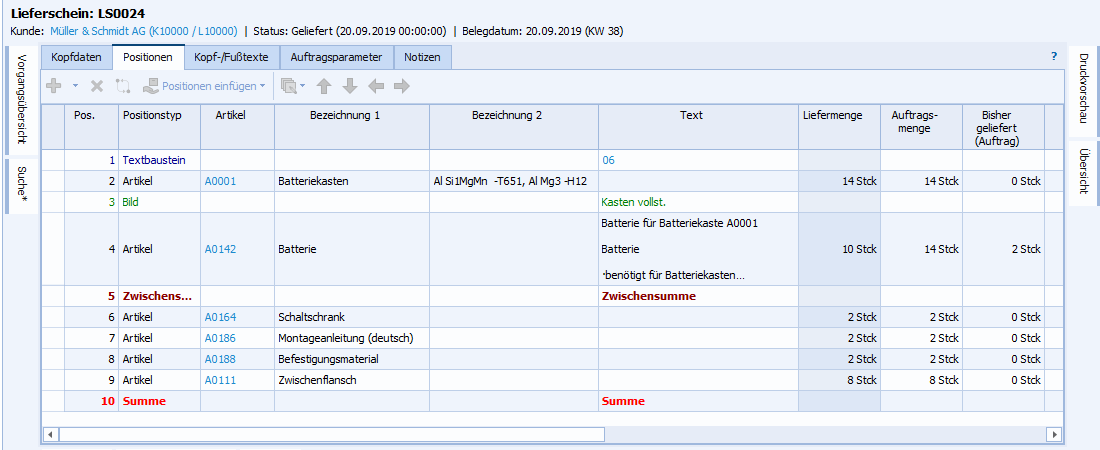
Die Registerkarte "Positionen" enthält alle Artikel bzw. erbrachten Leistungen, die geliefert werden sollen. Diese werden i.d.R. ebenfalls aus dem Vorgängerdokument (z.B. Auftrag) übernommen. Sie können im Beleg nochmals angepasst und ergänzt werden. Bei Änderungen im Lieferschein gegenüber Referenzdokumenten (z.B. dem Auftrag) können systembedingte Rückfragen erscheinen. Enthält die Spalte Position ein kleines, schwarzes Plus, so sind an dieser Stelle lagerseitige Zuordnungen, wie z.B. Dimensionen, Chargen-/Seriennummern etc. einblendbar.
Sie prüfen üblicherweise die vorgeblendeten Artikelpositionen hinsichtlich Menge, Beschreibung usw.. Es stehen eine Vielzahl von Spalten zur Verfügung, die Sie sich individuell nach Ihren Anforderungen einblenden und hinsichtlich der Anzeige sortieren können. Durch Einfügen (Symbol grünes Plus) und/ oder Löschen (Symbol rotes Kreuz) können Sie Artikelpositionen ändern, Textpositionen ergänzen und auf diese Weise das Lieferdokument vervollständigen. Über die Funktion "Positionen einfügen" können z.B. fälschlicherweise gelöschte Positionen aus dem Vorgängerdokument (z.B. Auftrag) erneut hinzu gefügt werden.
Abb.: Positionsdaten in Lieferscheinen bearbeiten
Es sind mehrere Lieferungen pro Auftrag möglich.
ÜberlieferungSie können mit einem Lieferschein eine größere Menge als die ursprüngliche Auftragsmenge liefern, indem Sie bei der gewünschten Position die Liefermenge anpassen. Beim Buchen des Lieferscheins erscheint dann eine Rückfrage, ob Sie den Lieferschein mit der Überlieferung buchen möchten.
Hinweis: Bei Artikeln mit dem Dispositionsverfahren "Auftragsgesteuert - Feste Reservierung" müssen Sie vor dem Buchen zusätzlich im Dialog "Bestände zuordnen" die zu buchende Menge entsprechend der Liefermenge anpassen, wenn die vorhandenen Bestände für andere Bedarfe reserviert sind. Ist dies der Fall, erscheint beim Buchen des Lieferscheins eine weitere Rückfrage, da durch das Abbuchen der zusätzlichen Menge die Reservierung der Bestände zu anderen Bedarfen aufgehoben wird und somit der Bedarf für andere Vorgänge nicht mehr gedeckt ist.
SammellieferscheinEs kann bei Bedarf auch eine Lieferung, die aus unterschiedlichen Kundenaufträgen zusammengestellt ist, an den Kunden versendet werden (Sammellieferschein). Wählen Sie hierzu im Modul Warenausgang: Neu: "Sammellieferschein zum Auftrag" erstellen aus und ordnen Sie einen zugehörigen Auftrag für Ihre Lieferung zu. Weitere Lieferpositionen aus anderen Aufträgen fügen Sie dann direkt in der Positionstabelle mittels Kontextmenü (rechte Maus) über "Auftrag zum Lieferschein hinzufügen" oder über die entsprechende Schaltfläche in der Toolbar hinzu.
Schritt 3: Erfassung von lieferscheinspezifischen InformationenSie können im Register "Kopf- und Fußtexte" spezifische Informationen eintragen, welche dann auf dem Lieferbeleg sichtbar sind und ausschließlich für diese Lieferung gelten.
Im Register "Auftragsparameter" werden Detailinformationen zu Vertragsdaten angezeigt. z.B. Vertragsbeginn, Zahlungsweise, Mindestlaufzeit usw..
Außerdem haben Sie die Möglichkeit im Register "Notizen" entsprechende Hinweise, welche diese spezielle Lieferung betreffen, einzuschreiben. Diese sind auf Belegen nicht sichtbar und können auch ergänzt werden, wenn der Lieferschein bereits verbucht wurde.
Löschen von LieferscheinenLieferscheine können über die Schaltfläche "Löschen" im Titelmenü entfernt werden. Dies ist jedoch nur für Lieferscheine im Status "Angelegt" möglich. Befindet sich ein Lieferschein bereits im Status "Gebucht", dann kann die Funktion "Zurückbuchen" nur dann ausgeführt werden, wenn noch keine Folgedokumente (wie z.B. Rechnung) erstellt wurden. Die fortlaufende Lieferscheinnummer ist zu diesem Zeitpunkt bereits vergeben. Das Dokument kann nach dem Zurückbuchen noch geändert, nicht aber gelöscht werden. Bei einem gebuchten Lieferschein kann eine Korrektur nur mittels Korrekturlieferschein erfolgen. Lesen Sie mehr zum Thema im Kapitel: Lieferscheine korrigieren.
Verwandte ThemenLieferscheine drucken und buchen (Neue Bestandsführung)
|