Fehlzeiten


Fehlzeiten |
|
|
Modulnavigation: Bereich Module - Modulgruppe Zeiterfassung - Modul Abrechnung - Menüband - Registerkarte Aktionen - Gruppe Fehlzeiten
Benötigtes Recht: "99: Personal Stammdaten Fehlzeiten"
Auf der Registerkarte "Tagesdaten" können über das Menüband - Registerkarte "Aktionen - Gruppe "Fehlzeiten" die Funktionen "Neue Fehlzeit anlegen", "Fehlzeit bearbeiten" und "Fehlzeit löschen" durchgeführt werden.
Hinweis: Werden Fehlzeiten für Tage in der Vergangenheit angelegt, bearbeitet oder gelöscht, wird anschließend automatisch eine Kumulierung der Tages- und Monatsdaten durchgeführt. Sind davon Monate betroffen, für welche bereits ein Monatsabschluss vorliegt, erscheint eine Rückfrage, ob die Änderungen übernommen und die betroffenen Zeiten neu kumuliert werden sollen.
Achtung: Es wird empfohlen, diese Funktionen lediglich zur Korrektur fehlerhafter Einträge oder zum Anlegen fehlender Daten zur verwenden. Das Anlegen und Bearbeiten der Fehlzeiten von Mitarbeiten sollte generell auf der Registerkarte "Fehlzeiten" im Modul "Personal" erfolgen.
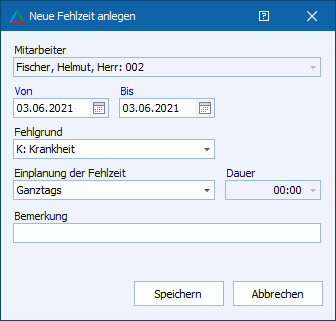
Neue Fehlzeit anlegenÜber den Dialog "Neue Fehlzeit anlegen" wird eine neue Fehlzeit für den ausgewählten Mitarbeiter eingetragen.
Abb.: Dialog "Neue Fehlzeit anlegen"
Fehlzeit bearbeitenUm eine vorhandene Fehlzeit bearbeiten zu können, muss diese zunächst in der Untertabelle des entsprechenden Tagessatzes markiert werden. Anschließend kann der Dialog "Fehlzeit bearbeiten" über die gleichnamige Schaltfläche im Menüband - Registerkarte "Aktionen - Gruppe "Fehlzeiten" geöffnet werden. Im Dialog besteht die Möglichkeit, den Fehlgrund, die Einplanung der Fehlzeit, die Dauer bei stundenweisen Fehlzeiten sowie die Bemerkung der ausgewählten Fehlzeit zu ändern. Alle vorgenommenen Änderungen werden mit der Schaltfläche "Speichern" übernommen.
Hinweis: Wurde die markierte Fehlzeit ursprünglich über einen längeren Zeitraum als das ausgewählte Datum eingetragen, erscheint zunächst eine Rückfrage, ob die Fehlzeit nur für den ausgewählten Tag oder den gesamten Zeitraum bearbeitet werden soll. Alle Änderungen werden anschließend entweder nur für den ausgewählten Tag oder für den kompletten Zeitraum der Fehlzeit übernommen.
Fehlzeit löschenUm eine vorhandene Fehlzeit zu löschen, muss diese ebenfalls zunächst in der Untertabelle des entsprechenden Tagessatzes markiert werden. Anschließend kann sie mittels der Schaltfläche "Fehlzeit löschen" im Menüband - Registerkarte "Aktionen" - Gruppe "Fehlzeiten" gelöscht werden. Es erscheint eine Rückfrage, ob die Fehlzeit wirklich gelöscht werden soll. Mit Bestätigung über die Schaltfläche "Ja, Fehlzeit löschen" wird die Fehlzeit entfernt.
Hinweis: Wurde die markierte Fehlzeit ursprünglich über einen längeren Zeitraum als das ausgewählte Datum eingetragen, erscheint eine Rückfrage, ob die Fehlzeit nur für den ausgewählten Tag oder für alle Tage der Fehlzeit gelöscht werden soll.
|