Personal: Fehlzeiten


Personal: Fehlzeiten |
|
|
Modulnavigation: Bereich Module - Modulgruppe Stammdaten - Modul Personal - Registerkarte Zeiterfassung: Fehlzeiten
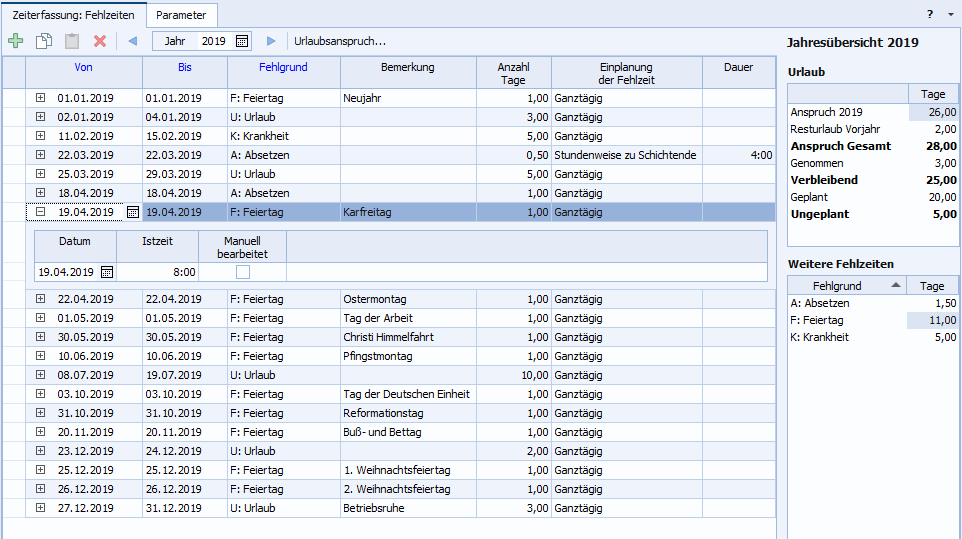
Auf der Registerkarte "Zeiterfassung: Fehlzeiten" werden Fehlzeiten zu einem Mitarbeiter erfasst. Fehlzeiten werden in der Regel für Arbeitstage angelegt, an denen der Mitarbeiter aus einem bestimmten Fehlgrund nicht arbeitet. Typische Fehlzeiten sind Urlaub, Krankheit oder das Absetzen von Überstunden.
Vor dem Erfassen von Fehlzeiten sollte zunächst der Urlaubsanspruch eingetragen werden. Außerdem ist die Angabe der täglichen Arbeitszeit auf der Registerkarte "Zeiterfassung: Arbeitszeit" erforderlich.
Abb.: Registerkarte "Zeiterfassung: Fehlzeiten"
Tabelle Fehlzeiten
Für jede eingetragene und gespeicherte Fehlzeit können weiterhin die zugehörigen Tagesdaten in der jeweiligen Untertabelle angezeigt werden.
NavigationIn der Symbolleiste der Tabelle Fehlzeiten kann der angezeigte Zeitraum für die Fehlzeiten festgelegt werden. Mit Hilfe der Pfeilsymbole wird in jeder Ansicht zum vorhergehenden oder nachfolgenden Zeitraum geblättert.
Fehlzeiten für einen Mitarbeiter eintragenNeue Fehlzeiten werden über die Schaltfläche "Position neu anlegen" angelegt. Es wird eine neue Zeile in der Positionstabelle erstellt, in welche die erforderlichen Daten zur gewünschten Fehlzeit einzutragen sind.
Es besteht zudem die Möglichkeit Fehlzeiten in ein anderes Beschäftigungsverhältnis des gewählten oder eines anderen Mitarbeiters zu übertragen. Dazu sind die gewünschten Einträge in der Tabelle zu markieren und mittels der Schaltfläche "Positionen kopieren" zu kopieren. Über die Schaltfläche "Positionen einfügen" werden die kopierten Fehlzeiten anschließend im gewünschten Beschäftigungsverhältnis eingefügt. So können z.B. Feiertage schnell für das Beschäftigungsverhältnis eines neuen Mitarbeiters als Fehlzeiten hinterlegt werden.
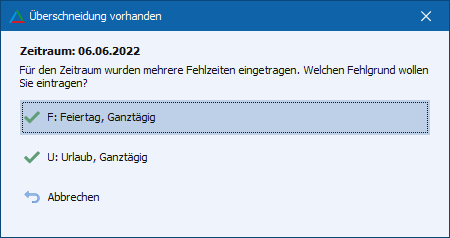
Beim Eintragen von Fehlzeiten ist zu beachten, dass sich ganztägige Fehlzeiten mit anderen ganztägigen oder stundenweisen Fehlzeiten zeitlich nicht überschneiden dürfen. Wurde eine zeitliche Überschneidung eingetragen, erscheint beim Speichern der Fehlzeiten eine Rückfrage. Die Rückfrage kann mit Auswahl des einzutragenden Fehlgrunds für den genannten Zeitraum oder mit der Schaltfläche "Abbrechen" beantwortet werden. Wird ein Fehlgrund ausgewählt, wird dieser eingetragen, während die übrigen Fehlgründe für den Zeitraum verworfen werden. Wird die Schaltfläche "Abbrechen" gewählt, wird der Speichervorgang abgebrochen und die eingetragenen Fehlzeiten können nochmals bearbeitet werden.
BeispielFür den 06.06.2022 ist bereits ein Feiertag eingetragen, anschließend wird für den Mitarbeiter eine Fehlzeit mit dem Fehlgrund "Urlaub" über diesen Zeitraum hinweg angelegt. Beim Speichern erscheint daraufhin eine Rückfrage, ob der Feiertag oder der Urlaub eingetragen oder ob abgebrochen werden soll.
Hinweis: Die erste Option enthält den bereits eingetragenen Wert, die zweite den einzutragenden.
Abb.: Dialog zur Rückfrage beim Eintragen von sich überschneidenden Fehlzeiten
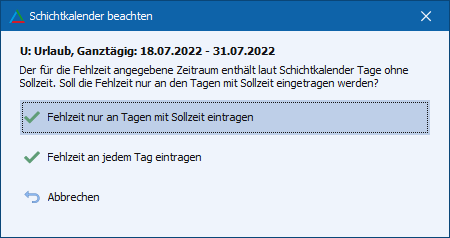
Weiterhin wird beim Anlegen von Fehlzeiten die Systemeinstellung "Verfügbarkeit laut Schichtkalender beachten" berücksichtigt. Mit dieser Einstellung wird festgelegt, ob beim Eintragen von Fehlzeiten, die Verfügbarkeit eines Mitarbeiters gemäß seines zugeordneten Schichtkalenders beachtet werden soll.
Abb.: Dialog zur Rückfrage bzgl. Beachtung des Schichtkalenders
BeispielBei einem Mitarbeiter wird für den Zeitraum 18.07.2022 - 31.07.2022 Urlaub eingetragen. Dieser Zeitraum umfasst 14 Tage, wobei 4 Tage davon auf das Wochenende fallen. Da der Mitarbeiter laut Schichtkalender am Wochenende nicht verfügbar ist, wird die Abfrage eingeblendet, ob die Fehlzeiten nur an Tagen mit Sollzeit eingetragen werden soll. Wird diese Option gewählt, wird der gewählte Zeitraum als Urlaub eingetragen und die "Anzahl Tage" beläuft sich auf 10. Für die Wochenenden werden keine Urlaubstage verwendet. Soll die Fehlzeit hingegen an jedem Tag eingetragen werden, werden 14 Tage veranschlagt.
Vorhandene Fehlzeiten bearbeiten und löschenWerden Fehlzeiten für Tage in der Vergangenheit angelegt, bearbeitet oder gelöscht, wird anschließend automatisch eine Kumulierung der Tages- und Monatsdaten durchgeführt. Sind davon Monate betroffen, für welche bereits ein Monatsabschluss vorliegt, erscheint eine Rückfrage, ob die Änderungen übernommen und die betroffenen Zeiten neu kumuliert werden sollen.
Weiterhin werden mit dem Löschen von Fehlzeit alle kumulierten Tagesdaten zu dieser Fehlzeit entfernt.
Hinweis bei langer KrankheitsdauerIm Titelbereich wird ein Hinweis angezeigt, wenn für einen Mitarbeiter eine mehr als 6-wöchige Krankheit eingetragen wird. Dabei wird von Kalendertagen ausgegangen.
Abb.: Hinweis bei langer Krankheitsdauer
Zur Ermittlung wird ausgehend von der eingetragenen Fehlzeit ein Jahr rückwirkend geprüft, ob weitere krankheitsbedingte Fehlzeiten vorhanden sind. Wenn zwischen den einzelnen Krankheitsperioden weniger als sechs Monate liegen, erfolgt eine Summierung der Kalendertage mit krankheitsbedingtem Fehlgrund. Bei Abständen, die größer als sechs Monate sind, erfolgt hingegen keine Summierung mehr.
BeispielEin Mitarbeiter ist den kompletten März des aktuellen Jahres krank geschrieben. Es ergibt sich eine Fehlzeit von 31 Kalendertagen. War der gleiche Mitarbeiter bereits im November des Vorjahres zwei Wochen - also 14 Kalendertage - krank geschrieben, werden die Fehlzeiten summiert und der Hinweis angezeigt, dass der Mitarbeiter länger als 6 Wochen krank war. War der Mitarbeiter jedoch statt im November bereits im August des Vorjahres zwei Wochen krank, erfolgt keine Summierung und der Hinweis wird nicht angezeigt.
Jahresübersicht: UrlaubDie Übersicht enthält die Berechnung der Urlaubsdaten für das Kalenderjahr des jeweils gewählten Zeitraums. Alle Werte werden dabei entweder für das gesamte Kalenderjahr oder nur für das ausgewählte Beschäftigungsverhältnis angezeigt. Wie die Ermittlung der Urlaubsdaten für den ausgewählten Mitarbeiter erfolgt, wird im Dialog "Urlaubsanspruch" festgelegt.
Jahresübersicht: Weitere FehlzeitenDie Tabelle enthält alle weiteren eingetragenen Fehlzeiten für das ausgewählte Kalenderjahr, die kein Urlaub sind. Es wird die Summe der Fehlzeiten in Tagen gegliedert nach Fehlgrund angegeben.
Verwandte ThemenZeiterfassung - Auswertung Fehlzeitenübersicht Zeiterfassung - Auswertung Urlaubsübersicht
|