Allgemeine Daten

Top  Previous  Next

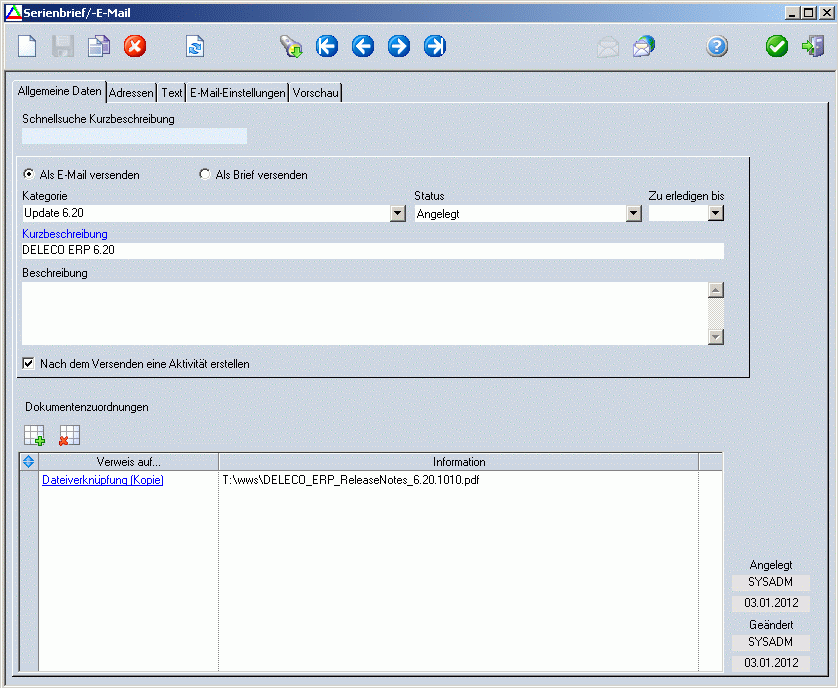
Über diese Registerkarte können E-Mails und Serienbriefe erstellt, kopiert oder gelöscht werden.


Abb. Serienbrief/-E-Mail


Einzutragende notwendige Felder (Pflichtfelder):

Kurzbeschreibung

Kurzbeschreibung des Serienbriefs / der Serien-E-Mail


Einzutragende mögliche Felder (optional):

Beschreibung

detaillierte Beschreibung des Serienbriefs / der Serien-E-Mail

Kategorie

freier Text, selbstlernendes Feld zur genaueren Einordnung

Status

Nach dem Anlegen des Serienbriefs / der Serien-E-Mail wird der Status automatisch auf "Angelegt" gesetzt.

Über die Auswahlbox kann der Vorgang auf "in Bearbeitung" oder "erledigt" gesetzt werden.

Das Ändern des Status ist auch über das Menü "Serienbrief/-E-Mail" möglich.

Nach dem Versenden eine Aktivität erstellen

Nach dem Versenden wird für jeden Adresssatz eine Aktivität angelegt (siehe auch Registerkarte "Adressen")

Zu erledigen bis

Auswahl eines Datums, bis zu welchem der Vorgang zu erledigen ist.

Als Brief versenden

Der Versand erfolgt als Brief (siehe auch Registerkarte "Text")

Als E-Mail versenden

Der Versand erfolgt als E-Mail.

Dokumentenzuordnung

Optional können dem Vorgang Dokumente zugeordnet werden.

Link auf Datei:

Der E-Mail-Anhang wird als Referenz auf das Original gespeichert (d.h. nur der Pfad und der Name werden in der Datenbank gespeichert).

Datei anhängen:

Der E-Mail-Anhang wird als Kopie für diesen Vorgang gespeichert (d.h. die Datei wird als Kopie in der Datenbank gespeichert.).

Vorhandenes Dokument auswählen:

Der Dialog "Dokumente/Bilder wird geöffnet.


Senden

Der Versand des Serienbriefes / der Serien-E-Mail erfolgt über das Menü "Serienbrief/-E-Mail" - "Serienbrief/-E-Mail versenden" senden oder durch das Betätigen der Schaltfläche "Brief" bzw. "E-Mail".


Status setzen

Der Vorgang kann über das Menü "Serienbrief/-E-Mail" in folgende Status gesetzt werden:

"Angelegt"

"In Bearbeitung"

"Erledigt" (Eine weitere Bearbeitung ist in diesem Status nicht möglich, der Status kann aber auf "in Bearbeitung" oder "Angelegt" zurückgesetzt werden.)


Vorschau

Die Vorschau kann über die Schaltfläche "Vorschau" in der Toolbar aufgerufen werden. Wurde im Nachrichtentext HTML-Syntax verwendet und die Formateinstellung "HTML" gewählt, so wird in der Vorschau der Text formatiert und ohne HTML-Code angezeigt. Wurde für den E-Mail-Text eine Vorlage ausgewählt, kann deren Inhalt ebenfalls betrachtet werden.


Wurden im Nachrichtenfeld der E-Mail Platzhalter verwendet, so können alle E-Mails durchgesehen werden. Im oberen Infofeld ist dabei die jeweilige E-Mail-Adresse des Empfängers zu sehen.