|
Bevor ein Objekt neu angelegt werden kann, muss entweder
- die Objektstruktur durch das Betätigen der Schaltfläche "Öffnen..." oder über den Menüpunkt "Bearbeiten: Objektstruktur laden" geladen und ausgewählt werden (siehe auch "Navigation im Objektbaum mit Hilfe der Tastatur") oder
- bereits ein Objekt geladen sein. Dies kann erfolgen, indem ein Objekt im Objektbaum ausgewählt oder durch Eingabe der Objektnummer geladen wird.
Nun kann mit der Schaltfläche "Neu" ein Objekt neu angelegt werden.
Wird das Objekt nicht auf oberster Ebene angelegt, erfolgt eine Abfrage in welcher Ebene das Objekt eingefügt werden soll.
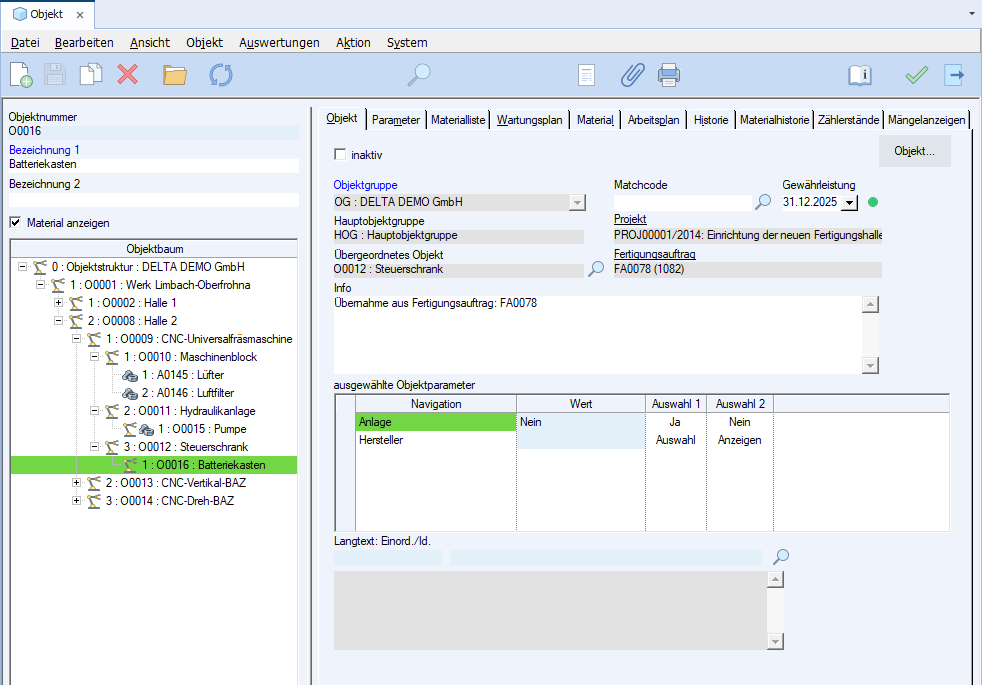
Abb.: Anlegen eines Objekts
Feld
|
Pflicht
|
Beschreibung
|
Objektnummer
|
Ja
|
Nummer des Objekts
Jedes Objekt hat eine eindeutige Referenz-Nummer, welche beim Anlegen des Objektes einmal vergeben wird und nicht änderbar ist.
Bei automatisch vergebener Objektnummer wird diese gemäß der Festlegungen des Nummernkreises generiert.
|
Bezeichnung 1
|
Ja
|
Bezeichnung des Objekts
|
Bezeichnung 2
|
|
Erweiterte Bezeichnung des Objekts
|
inaktiv
|
|
Kennzeichen, ob das Objekt inaktiv ist.
Inaktive Objekt werden nicht (mehr) benutzt und in Auflistungen grau angezeigt.
|
Objektgruppe
|
Ja
|
Auswahl der Objektgruppe
Eine Objektgruppe umfasst Objekte mit gleichen Eigenschaften. Zugehörige Parameter können vererbt werden.
|
Hauptobjektgruppe
|
|
Hauptobjektgruppe des Objekts
|
Übergeordnetes Objekt
|
|
Objekt, welches dem ausgewählten Objekt in der Objektstruktur übergeordnet ist.
Über die Schaltfläche "Suchen" kann ein anderes übergeordnetes Objekt zugeordnet werden.
|
Matchcode
|
|
Frei definierbarer Suchbegriff für das Objekt
|
Gewährleistung
|
|
Datum, bis zu welchem die Gewährleistung für das Objekt gültig ist.
Das Gewährleistungsdatum wird sowohl beim Anlegen von Störungsmeldungen als auch in der Planung angezeigt. Zudem wird das Datum sowie das Symbol in der Liste "Wartungsanfragen" mit gedruckt.
|
Projekt
|
|
Projekt des Fertigungsauftrages, aus dem das Objekt übernommen wurde.
Hinweis: Dieses Feld ist nur sichtbar, wenn die Lizenz für das Modul "11: Fertigungsauftrag" vorhanden ist.
|
Fertigungsauftrag
|
|
Fertigungsauftrag, aus dem das Objekt übernommen wurde.
Hinweis: Dieses Feld ist nur sichtbar, wenn die Lizenz für das Modul "11: Fertigungsauftrag" vorhanden ist.
|
Info
|
|
Zusätzliche Informationen zum Objekt
|
Langtext: Einord./Id.
|
|
Auswahl des Langtextes (siehe Textbausteine)
|
Objektparameter
Die gewünschten anzuzeigenden Parameter können über das Menü System - "Objektparameter konfigurieren..." ausgewählt werden. Diese Einstellung wird nutzerabhängig gespeichert.
Sonstige Schaltflächen
Schaltfläche
|
Beschreibung
|
Kopieren
|
Mit der Schaltfläche "Kopieren" können bereits angelegte Objekte mit deren hierarchischen Strukturen, Wartungsplänen, Materialien usw. kopiert und gegebenenfalls abgeändert werden. Es öffnet sich ein Dialog, in dem alle Informationen zum Objekt, welche übernommen werden sollen, ausgewählt werden. Desweiteren kann definiert werden, auf welcher Ebene das neue Objekt eingeordnet werden soll.
|
Löschen
|
Insofern das Objekt noch nicht verwendet wird, kann es über "Löschen" gelöscht werden.
|
Öffnen...
|
Über diese Schaltfläche (entspricht "Objektstruktur laden") oder über das Menü:
"Bearbeiten -> Objektstruktur laden" kann die vollständige Objektstruktur angezeigt werden.
|
Suchen...
|
Es öffnet sich der Suchdialog und das zu bearbeitende Objekt kann ausgewählt werden. Unter den einzelnen Registerkarten können nun die vorhandenen Daten abgeändert und/oder ergänzt werden.
Hinweis: Wenn die "Objektnummer" bekannt ist, kann das gewünschte Objekt alternativ kann über das entsprechende Suchfeld geladen werden.
|
Externe Dokumente zuordnen
|
Öffnet den Dialog zum Zuordnen von externen Dokumenten.
|
Drucken...
|
Es können Anlagenstrukturen, Materiallisten, Arbeitspläne u.m. ausgedruckt werden. Es öffnet sich ein Druckdialog in dem verschiedene Druckoptionen ausgewählt werden können.
|
Über die Schaltfläche "Objekt..." können zudem folgende Aktionen zum aktuell angezeigten Objekt aufgerufen werden:
Menüpunkt
|
Beschreibung
|
Wartungsauftrag anlegen
|
Legt einen Wartungsauftrag an.
Hinweis: Der Wartungsauftrag enthält weder Materialpositionen noch Arbeitsgänge. Er kann im Modul
"Wartungsauftrag" bearbeitet werden.
|
Wartungsplanung anzeigen
|
Öffnet das Modul "Instandhaltung: Planung".
Es werden alle angelegten Warungsanfragen für das ausgewählte Objekt und diesem untergeordnete Objekte angezeigt, deren Wartungsbeginn im aktuellen und im folgenden Monat liegt.
|
Wartungsaufträge anzeigen
|
Öffnet das Modul "Instandhaltung: Planung".
Es werden alle vorhandenen Warungsaufträge für das ausgewählte Objekt und diesem untergeordnete Objekte angezeigt, deren Wartungsbeginn im aktuellen und im folgenden Monat liegt.
Hinweis: Diese Funktion ist nur auswählbar, wenn die Systemeinstellung "Beim manuellen Anlegen automatisch eine Wartungsanfrage generieren" aktiviert ist.
|
Übernahme aus Fertigungsauftrag...
|
Öffnet den Dialog "Übernahme aus Fertigungsauftrag / Übernahme als Objekt"
|
Navigation im Objektbaum mit Hilfe der Tastatur
Taste
|
Bedeutung
|
PFEIL OBEN
|
aufwärts
|
PFEIL UNTEN
|
abwärts
|
+
|
Zweig aufklappen (eine Ebene)
|
*
|
Zweig aufklappen (alle untergeordneten Ebenen)
|
-
|
Zweig zuklappen
|
Anpassen der Objektstruktur
Taste
|
Bedeutung
|
STRG + UMSCHALT
|
Aktiviert das Verschieben von Objekten mit der Maus (Drag&Drop)
|
STRG + UMSCHALT + PFEIL OBEN/UNTEN
|
Ändert die Reihenfolge von Objekten auf gleicher Ebene.
|
UMSCHALT + STRG + Maus
|
Ermöglicht das Einfügen eines Objektes auf einer anderen Ebene per "Drag & Drop".
|
Besondere Schaltflächen
Symbol
|
Bedeutung
|
Beschreibung
|

|
Objektstruktur laden
|
Lädt die Objektstruktur im Objektbaum.
|

|
Gewährleistungszeitraum nicht überschritten
|
Der aktuelle Tag liegt innerhalb des Gewährleistungszeitraumes.
|

|
Gewährleistungszeitraum überschritten
|
Der aktuelle Tag liegt außerhalb des Gewährleistungszeitraumes. Die Gewährleistung ist abgelaufen.
|
|


