Anzahlungs-/Teilzahlungs-/Schlussrechnung


Anzahlungs-/Teilzahlungs-/Schlussrechnung |
|
AllgemeinesEine Anzahlungsrechnung wird für Leistungen erstellt, welche noch nicht erbracht wurden, d.h. vor der Lieferung bzw. Fertigstellung einer Leistung. Anzahlungsrechnungen werden bei der Übergabe an die Schnittstelle zur Finanzbuchhaltung gesondert behandelt.
Eine Teilzahlungsrechnung wird erstellt, wenn bereits eine Leistung erbracht wurde.
Übergabe an die FinanzbuchhaltungGrundsätzlich werden ausschließlich Teilzahlungsrechnungen und deren Schlussrechnungen an die Finanzbuchhaltung übergeben. Die Mehrwertsteuer ist in diesem Fall sofort fällig.
Besonderheit Schnittstelle "eGecko": Mit der Schnittstellenoption "Anzahlungsrechnung/Schlussrechnung" kann festgelegt werden, ob Anzahlungs- und deren Schlussrechnungen an die eGECKO-Finanzbuchhaltung übergeben werden sollen.
AnzahlungsrechnungenAnlegen einer Anzahlungsrechnung: Registerkarte "Auftrag" - Schaltfläche "Auftrag..." - Menüpunkt "Anzahlungsrechnungen..."
Achtung: Anzahlungsrechnungen können nur für Kunden angelegt werden, bei denen der Firmenparameter "Anzahlungsfähig" (Gruppe "Kunden Rechnungsdaten") den Wert "Ja" enthält. Anderenfalls sind die entsprechenden Menüpunkte deaktiviert.
Anzahlungsrechnung (prozentual) anlegen Es wird eine neue Anzahlungsrechnung erstellt bzw. eine vorhandene geladen und auf die Registerkarte "Dokumente" gewechselt. Es wird eine Artikelposition „Anzahlung (Prozent)“ eingefügt. Im Feld Dokumentmenge wird die prozentuale Anzahlung (als positive Zahl) eingetragen. Dann kann die Bearbeitung wie unter "Rechnungen bearbeiten" beschrieben erfolgen.
Anzahlungsrechnung (prozentual, positionsbasiert) anlegen Es wird eine neue Anzahlungsrechnung erstellt bzw. eine vorhandene geladen und auf die Registerkarte "Dokumente" gewechselt In die Spalte 'Menge' ist der gewünschte Prozentwert für jede Position einzugeben. Nicht benötigte Positionen können auch gelöscht werden. Ein interner Bezug zur Auftragsposition besteht nicht.
Anzahlungsrechnung (Betrag) anlegen Es wird eine neue Anzahlungsrechnung erstellt bzw. eine vorhandene geladen und auf die Registerkarte "Dokumente" gewechselt. Es wird eine Artikelposition "Anzahlung (Betrag)" eingefügt. Im Feld "Belegwährung-Einzelpreis" wird der zu berechnende Betrag eingetragen. Dann kann die Bearbeitung wie unter "Rechnungen bearbeiten" beschrieben erfolgen.
Anzahlungsrechnung (Betrag, positionsbasiert) anlegen Es wird eine neue Anzahlungsrechnung erstellt bzw. eine vorhandene geladen und auf den Reiter "Dokumente" gewechselt Für jede Artikelposition des Auftrages wird automatisch eine Position angelegt. In die Spalte 'Einzelpreis' ist der gewünschte Anzahlungsbetrag für jede Position einzugeben. Nicht benötigte Positionen können auch gelöscht werden. Ein interner Bezug zur Auftragsposition besteht nicht.
Kumulierte Anzahlungsrechnung (prozentual) anlegen Es wird eine neue Anzahlungsrechnung erstellt bzw. eine vorhandene geladen und auf den Reiter "Dokumente" gewechselt. Es wird eine Artikelposition "Anzahlung (Prozent)" eingefügt. Im Feld Dokument-Menge wird die bisher gesamte prozentuale Anzahlung (als positive Zahl) eingetragen.
Als weitere Positionen werden alle bisherigen Anzahlungen mit negativem Vorzeichen als einzelne Positionen eingefügt. Diese Positionen dürfen nicht geändert werden.
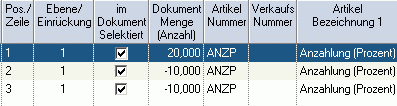
Beispiel:
Abb. Kumulierte Anzahlungsrechnung
Im Beispiel soll die zweite Anzahlungsrechnung mit erneut 10% gelegt werden. Da bereits eine Anzahlungsrechnung mit 10% existiert (zweite Position), muss als gesamte bisherige Anzahlung 20% erfasst werden. Dann kann die Bearbeitung wie unter "Rechnungen bearbeiten" beschrieben erfolgen.
Kumulierte Anzahlungsrechnung (Betrag) anlegen Es wird eine neue Anzahlungsrechnung erstellt bzw. eine vorhandene geladen und auf die Registerkarte "Dokumente" gewechselt. Es wird eine Artikelposition "Anzahlung (Betrag)" eingefügt. Im Feld Belegwährung wird der bisher gesamte Anzahlungsbetrag eingetragen. Als weitere Positionen werden alle bisherigen Anzahlungen mit negativem Vorzeichen als einzelne Positionen eingefügt. Diese Positionen dürfen nicht geändert werden.
TeilzahlungsrechnungenAnlegen einer Teilzahlungsrechnung: Registerkarte "Auftrag" - Schaltfläche "Auftrag..." - Menüpunkt "Teilzahlungsrechnungen..."
Teilzahlungsrechnung (positionsbasiert) anlegen Es wird eine neue Teilzahlungsrechnung erstellt bzw. eine vorhandene geladen und auf die Registerkarte "Dokumente" gewechselt. Die Positionen des Auftrags werden angezeigt. Durch Eingabe der Rechnungsmenge bzw. Entfernen des Kennzeichens in der Spalte "selektiert" kann die Rechnung gestaltet werden. Die weitere Bearbeitung erfolgt wie im Punkt "Rechnungen bearbeiten" beschrieben. Über den Optionsschalter "Dokument + Textpositionen" können Textpositionen aus dem Auftrag angezeigt und bei Bedarf im Dokument ausgewählt werden.
Kumulierte Teilzahlungsrechnung (positionsbasiert) anlegen Es wird eine neue Teilzahlungsrechnung erstellt bzw. eine vorhandene geladen und auf die Registerkarte "Dokumente" gewechselt. Die Positionen des Auftrags werden angezeigt. Durch Eingabe der gesamten bisherigen Rechnungsmenge bzw. Entfernen des Kennzeichens in der Spalte "selektiert" kann die Rechnung gestaltet werden.
Als weitere Positionen werden alle bisherigen Teilrechnungspositionen als einzelne Positionen eingefügt. Diese Positionen dürfen nicht geändert werden. Die weitere Bearbeitung erfolgt wie im Punkt "Rechnungen bearbeiten" beschrieben.
SchlussrechnungenSchlussrechnung•Registerkarte "Auftrag" - Schaltfläche "Auftrag..." - Menüpunkt "Schlussrechnung anlegen..." •Auftrag - Schaltfläche "Auftrag..." - Schlussrechnung anlegen...
Wird die letzte zum Vorgang gehörige Rechnung erstellt, ist "Schlussrechnung anlegen" zu wählen. Dabei kann es sich um eine Anzahlungsschlussrechnung oder Teilzahlungsschlussrechnung handeln. Es werden alle Positionen mit der Auftragsmenge angezeigt (unabhängig von den bereits berechneten Mengen). Die Positionen der Anzahlungs- bzw. Teilzahlungsrechnungen werden mit negativer Menge eingefügt (sowohl prozentuale Werte als auch Artikelpositionen). Diese Positionen werden nicht mit gedruckt.
Auf den Belegen werden die Beträge der Anzahlungsrechnung gedruckt. Die weitere Bearbeitung erfolgt wie im Punkt "Rechnungen bearbeiten" beschrieben.
TeilschlussrechnungUm bei der Auftragsabwicklung nach vorangegangenen Anzahlungen einzelne Positionen vor der abschließenden Schlussrechnung abzurechnen, können Teilschlussrechnungen erstellt werden.
Dabei werden für die abzurechnenden Positionen die zugehörigen Positionen aus den Anzahlungsrechnungen in die Teilschlussrechnung übernommen. Verbliebene Positionen können später über eine weitere Teilschlussrechnung oder eine Schlussrechnung abgerechnet werden.
VoraussetzungenUm Teilschlussrechnungen zu erstellen, müssen verbuchte Anzahlungsrechnungen vorhanden sein. Diese müssen alle mit der Option "Positionsbasiert mit Menge und Einzelpreis (wie im Auftrag)" erstellt werden und dürfen nicht "kumuliert" sein. Die Anzahlungsrechnungen können für alle oder auch für einzelne Auftragspositionen erstellt werden. Es sollten keine unverbuchten Anzahlungsrechnungen existieren, da nur die verbuchten Anzahlungsrechnungen in die Schlussrechnung eingehen. Anderenfalls können unvollständige Schlussrechnungen entstehen.
Der Auftrag sollte so angelegt werden, dass immer die gesamte Positionsmenge der Auftragsposition in die Schlussrechnung übernommen werden kann. Die Mengen in den Anzahlungspositionen der Teilschlussrechnung dürfen nicht größer sein, als bei der zugehörigen Auftragsposition.
Anlegen aus dem AuftragDie gewünschten Positionen im Auftrag werden markiert und anschließend der Menüpunkt "Teilschlussrechnung anlegen..." unter "Auftrag..." aufgerufen. Es werden alle markierten Positionen aus dem Auftrag sowie alle zugehörigen Positionen aus den verbuchten Anzahlungsrechnungen übernommen, die noch nicht in einer vorherigen Schlussrechnung berechnet wurden.
Anlegen aus dem LieferscheinWird die Schlussrechnung im Anschluss an eine Lieferung erstellt, kann aus dem Lieferschein heraus über "Dokument..." -> "Teilschlussrechnung..." eine Teilschlussrechnung für die Lieferpositionen angelegt werden. Es werden nur die gelieferten Positionen aus dem Auftrag sowie alle zugehörigen Positionen aus den verbuchten Anzahlungsrechnungen übernommen, die noch nicht in einer vorherigen Schlussrechnung berechnet wurden.
In einer Teilschlussrechnung können Auftragspositionen entfernt werden. Es werden gleichzeitig auch die dazugehörigen Anzahlungspositionen entfernt. Achtung: Diese können nicht wiederhergestellt werden. Es kann dann nur die falsche Teilschlussrechnung gelöscht (wenn noch keine Rechnungsnummer vergeben wurde), und eine neue erstellt werden.
Um eine Information zur Herkunft der Positionen in der Schlussrechnung zu erhalten, wird in der Spalte "Referenzposition Info" angezeigt, aus welcher Auftragsposition diese erstellt wurde. Bei Anzahlungspositionen wird zusaätzlich die Rechnungsnummer und die Position in der Anzahlungsrechnung angezeigt.
Hinweis: Die letzte Schlussrechnung enthält bei der Arbeit mit Teilschlussrechnungen nicht den gesamten Auftrag, sondern nur die noch nicht berechneten Auftragspositionen. Sie enthält auch keine Hinweise auf die bereits erfolgten Teilschlussrechnungen.
Hinweise zu den Anzahlungs- und Schlussrechnungen: •alle Anzahlungsrechnungen übernehmen den Auftrags- und Kundenrabatt •bei nicht positionsbezogenen Anzahlungsrechnungen (Betrag und prozentual) wird die Anzahlungsposition als "nicht rabattfähig" (bezüglich des im Rechnungskopf angegebenen Rabattes) gekennzeichnet, da hierbei der Gesamtbetrag bereits den Auftrags-/Kundenrabatt beinhaltet •bei allen positionsbezogenen Anzahlungsrechnungen wird das Kennzeichen "Gesamtrabattfähig" aus den Auftragspositionen übernommen •die Prüfung der Rechnungsmenge beim Erfassen von kumulierten, positionsbezogenen Anzahlungsrechnung beachtet die vorherigen Anzahlungspositionen •Insbesondere die Schlussrechnungen sollten immer genau kontrolliert werden (ob die einzelnen Teilrechnungen korrekt berechnet werden), wenn ein Rabatt im Rechnungskopf eingetragen ist. Ggf. muss bei den betreffenden Positionen das Kennzeichen "Gesamtrabattfähig" deaktiviert werden. •Existieren bereits Rechnungen, Sofortrechnungen oder Sofortgutschriften, können im gleichen Vorgang keine Anzahlungsrechnungen angelegt werden. In diesem Fall muss die "normale" Rechnung storniert werden. •Existieren bereits Anzahlungsrechnungen, können im gleichen Vorgang okeine "normalen" Rechnungen und keine Teilzahlungsrechnungen angelegt werden. In diesem Fall muss die Anzahlungsrechnung storniert werden ozusätzlich auch Sofortrechnungen und Sofortgutschriften angelegt werden. •Sofortrechnungen und -gutschriften werden in den Schlussrechnungen sowie in kumulierten Rechnungen nicht berücksichtigt.
Verwandte Themen |