E-Rechnungen im Verkauf


E-Rechnungen im Verkauf |
|
|
Modulnavigation: Bereich Module - Modulgruppe Verkauf - Modul Verkauf
Ausgehende E-Rechnungen werden in DELECO derzeit im Format XRechnung in der aktuellen Version und ZUGFeRD mit dem Profil "Factur-X Extended" unterstützt. Die PDF-Dateien für die ZUGFeRD-Rechnungen werden im Konformitätsgrad "PDF/A-3b" erstellt.
Um eine E-Rechnung in DELECO zu erfassen, empfehlen wir den folgenden Ablauf im Verkauf: Schritt 1: Grundeinstellungen für E-Rechnungen prüfen Schritt 2: Überprüfung der Rechnungsinhalte (Daten), ggf. Überführung in DELECO Schritt 3: E-Rechnungen erstellen Schritt 4: E-Rechnungen ausgeben und versenden Schritt 5: E-Rechnungen archivieren
Schritt 1: Grundeinstellungen prüfenLesen Sie im Kapitel E-Rechnung: Grundeinstellungen nach, welche Vorgaben in DELECO notwendig sind und überprüfen Sie diese.
Schritt 2: Kunden für E-Rechnung aktivierenAb 2025 müssen Sie im Firmenstamm hinterlegen, welche Kunden die Rechnung als E-Rechnung erhalten sollen. Verwenden Sie dazu den Parameter „Kunde Rechnungsdaten“ – „Ausgabeziel" und pflegen Sie zusätzlich in den Kommunikationsdaten und Belegversandeinstellungen den E-Mail-Empfänger. In Folge wird beim Rechnungsversand die E-Rechnung generiert und der E-Mail angehangen.
Wie kann ich für meinen Kunden, der üblicherweise E-Rechnungen erhält, trotzdem eine Proformarechnung als PDF erzeugen? Wenn ein elektronisches Rechnungsformat das Standardausgabeformat für Ihren Kunden ist, so können die nicht unterstützten Belegtypen (z.B. Bruttobelege, Proformarechnungen) nach Rückfrage automatisch als PDF (E-Mail) in der Druckauswahl ausgeben werden, ohne dass es einer erneuten Anpassung des Druckausgabeformates in den Firmenstammdaten bedarf.
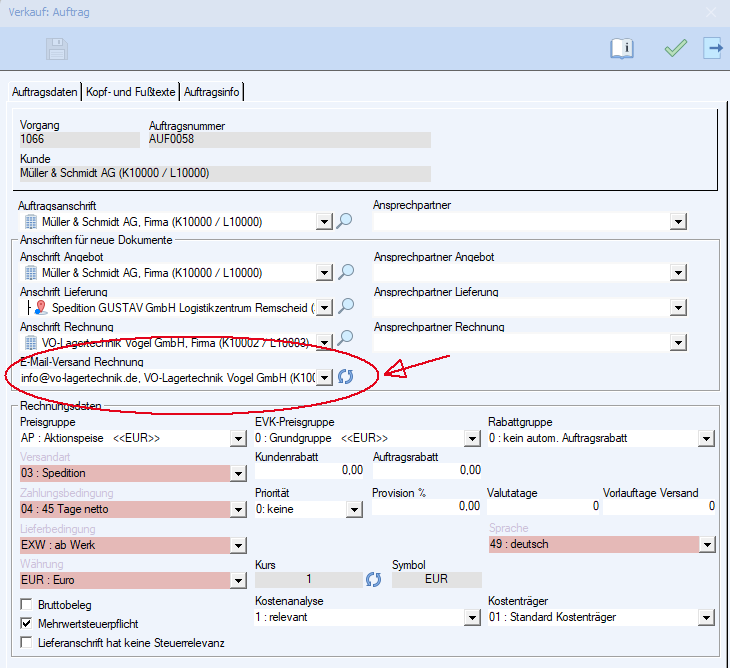
E-Mailversand bei abweichendem Rechnungsempfänger Für den Fall, dass Sie eine anders lautende Rechnungsanschrift haben und/ oder der Rechnungsempfänger der E-Rechnung abweichend ist, so können Sie die notwendige Einstellung direkt im Modul Verkauf, in den Auftragsdaten über eine Auswahl im Feld "E-Mail-Versand Rechnung" vornehmen bzw. aktualisieren.
Abb.: Einen abweichenden Empfänger für eine E-Rechnung hinterlegen bzw. korrigieren
Wenn als Rechnungsempfänger eine andere Firma ausgewählt wurde, so werden die E-Mail-Versandadressen von beiden Firmen in der Auswahl angezeigt (alphabetisch sortiert). Die hier getätigten Eingaben werden beim Anlegen der E-Rechnung übernommen.
Im Rechnungsdokument selbst, im Bereich "Daten für Verkaufsdokumente" finden Sie diese Angaben wieder, in der Rubrik Anschriften. Hier haben Sie die Möglichkeit, letztmalig eine Änderung vorzunehmen. Die hier hinterlegten Angaben sind verbindlich für das Erstellen der E-Rechnung. Im Beispielfall (siehe Abbildung) wird die E-Rechnung mit den definierten Einstellungen für die Firma VO-Lagertechnik übernommen (nicht mit denen vom Kunde Müller & Schmidt AG).
Schritt 3: E-Rechnungen erstellenIhre Ausgangsrechnung erstellen Sie nun wie gewohnt im Verkaufsmodul. Folgende Rechnungsarten werden unterstützt: ▪Standardrechnungen ▪Stornorechnungen ▪Anzahlungs- und Schlussrechnungen (nur im Format ZUGFeRD) ▪Teilzahlungsrechnung (nur im Format ZUGFeRD) ▪Gutschriften
Rechnungspositionen vom Typ Artikel und vom Typ Text und Textbaustein können ins E-Rechnungsformat übernommen werden.
Hinweis zu versteckten Rechnungspositionen Wenn im Auftrag bzw. in Ihrem Rechnungsdokument Positionen enthalten sind, die als "Position verstecken" bzw. "Preis verstecken" markiert sind, so weist DELECO darauf hin, dass versteckte Rechnungspositionen ebenfalls in die E-Rechnung mit übernommen werden. Sie haben an dieser Stelle die Möglichkeit, die Positionen nochmals zu prüfen, den Haken zu entfernen, die Position zu löschen, etc.. Alle in DELECO 'versteckten' Rechnungspositionen werden andernfalls mit in die E-Rechnung übertragen.
Bitte beachten Sie bei der E-Rechnungserstellung im Verkauf die aktuellen Ausschlüsse.
Rabatte Die Rabatte werden entsprechend der Eingabe in DELECO als Kopf- bzw. Positionsrabatt ins E-Rechnungsformat exportiert. Rabatte auf den Einzelpreis werden nicht unterstützt. Wenn Sie negative Rechnungspositionen zur Festpreisrabattierung verwenden, so ist dies möglich. Der negative Betrag wird dann in der elektronischen Rechnung als Nachlass (BT-136) ausgewiesen.
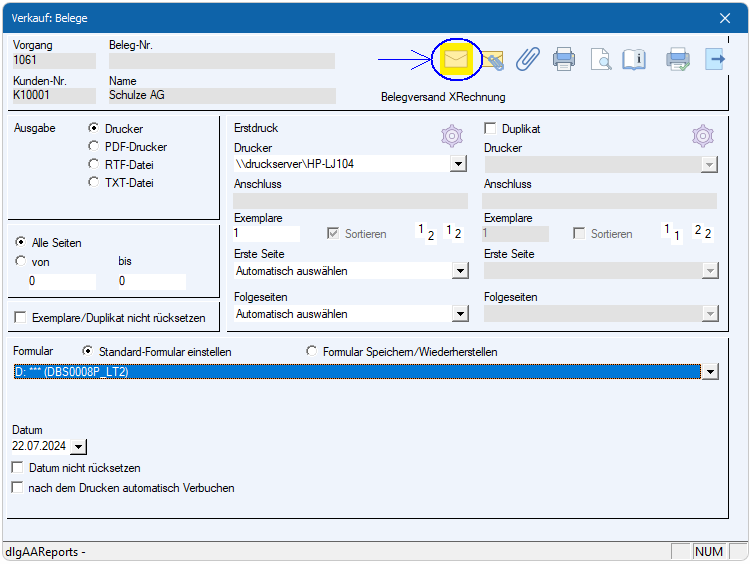
Schritt 4: E-Rechnungen ausgeben und versendenWenn Sie die Ausgangsrechnung final in DELECO erstellt, überprüft und gespeichert haben, dann wählen Sie -wie bisher- die Schaltfläche "Drucken" aus. Es öffnet sich der Druckdialog. Sie sehen bereits gelb hinterlegt die entsprechende Schaltfläche mit dem Text "Belegversand E-Rechnung":
Abb.: Druckdialog für Ausgangsrechnungen mit Voreinstellungen zur E-Rechnung
Wählen Sie die gelb hinterlegte Schaltfläche aus und Ihre E-Rechnung wird erzeugt. Hinweis: Wird "Belegversand E-Rechnung" bei Ihnen nicht angezeigt, so prüfen Sie in den Stammdaten zur Firma den Parameter "Ausgabeziel".
Prüffunktion Die Ausgabedatei wird automatisch auf formale Korrektheit geprüft. Ist diese Prüfung erfolgreich, wird eine E-Rechnung erstellt und an das eingestellte E-Mail-System (Systemkonfiguration) übergeben. Eine E-Mail mit der E-Rechnung als Dateianhang öffnet sich. Sie müssen die E-Mail nur noch versenden.
Im Fall der Prüfung mit Fehlerzustand, wird die Rechnung nicht gebucht und ein Fehlerprotokoll in DELECO abgelegt. Die Rechnung muss korrigiert werden. Im Fall der Prüfung mit Warnzustand, wird die Rechnung gebucht und ein Protokoll im DELECO abgelegt. Eine Rechnung mit Warnungen kann weiter verarbeitet werden. Prüfen Sie in den technischen Details des Protokolls jeweils die Ursache für Fehler bzw. Warnungen.
Prüfprotokoll (DELECO) Sie werden im Fehlerfalle automatisch durch eine Hinweismeldung zum Protokoll geleitet, können dies ansehen, exportieren etc.. Für einen nachträglichen Aufruf des Protokolls benötigen Sie entweder die eindeutige, von DELECO vergebene, Protokollnummer (ID), z.B. ID=512, oder sie rufen sich im Modulbaum "Infozentrum" Protokolle auf. Dort öffnen Sie die DELECO Standard (Protokolle) Auswertung und wählen im Suchkriterium "Funktion" den Eintrag "Export elektronischer Rechnungen" unter Export aus. Mit Betätigen der Schaltfläche "Auswertung anzeigen" erhalten Sie nun eine Auflistung von allen in DELECO vorhandenen Protokollen zu elektronischen Rechnungen.
Umgang mit rechnungsbegründenden AnhängenMöchten Sie zusätzlich zu den Rechnungsbelegen auch rechnungsbegründende Anhänge, wie zum Beispiel Dienstleistungsnachweise, versenden, so unterliegen diese unter Umständen der Geheimhaltung. Daher sollen sie später auch nicht an E-Rechnungsportale o.ä. Stellen automatisiert übertragen werden. Aus diesem Grund werden diese Anhänge (derzeit) nicht in die E-Rechnung eingebunden, sondern als Anlage an die E-Mail übergeben. Diese Anlagen müssen, so wie derzeit auch, manuell als separate Dokumente zur E-Mail hinzugefügt werden. Reverse-Charge-VerfahrenBei Verwendung des Steuersatzes 0% in Zusammenhang mit umgekehrter Steuerschuld (Reverse-Charge-Verfahren, Spezialregelung nach §13b UStG), ist in den Systemvorgaben ein entsprechender Steuersatz mit "E-Rechnung Kategorie Code" = AE zu definieren. In der E-Rechnung wird diese Kategorie bei der Steueraufschlüsselung in Feld BT-120 (Befreiungsgrund) automatisch mit "umgekehrte Steuerschuld" gekennzeichnet und Sie können dann E-Rechnungen nach diesem Verfahren in DELECO erstellen.
Schritt 5: E-Rechnungen archivierenDie Archivierungspflicht besteht gleichlautend wie für bisherige Rechnungen im Papierformat. Als Originalrechnung gilt die XML-Datei, welche auch prüfungsrelevant für das Finanzamt ist und änderungssicher aufbewahrt werden muss.
Rechnungen, welche als XRechnungen aus DELECO versendet werden, werden als XML-Datei im Format XRechnung inkl. einer Indexdatei im Austauschordner des Dokumentenmanagementsystems abgelegt.
Verwandte ThemenE-Rechnung: Häufige Fehlercodes bei der Validierung E-Rechnung: Verwendete Felder im Format XRechnung
|