Rechnungen drucken und buchen


Rechnungen drucken und buchen |
|
|
Modulnavigation: Bereich Module - Modulgruppe Verkauf - Modul Rechnungsausgang
Benötigte Funktionalität: Neue Bestandsführung
Wenn alle Schritte zum Anlegen einer Rechnung durchgeführt wurden (siehe Kapitel Rechnungen anlegen und bearbeiten (Neue Bestandsführung), so überprüfen Sie die Angaben nochmals und speichern Sie diese. Verwenden Sie gern die integrierte Druckvorschau für einen besseren Überblick.
Sie finden in der Registerkarte "Start" die Schaltfläche "Buchen und Drucken". Beim Anwählen öffnet sich der Druckdialog. Es erscheint der Rechnungsbeleg in der Ansicht. Sie bestimmen nun, wie Sie den Beleg ausgeben möchten (Ausdruck in Papierform, als PDF-Datei, zum Versand per E-Mail oder als E-Rechnung). Dies ist innerhalb der Schaltfläche des Druckdialoges möglich.
Außerdem können Sie zugehörige Dateien, die Sie während der Belegbearbeitung zugeordnet haben, unter "Zusatzdokumente" mit ausgeben, z.B. ein Abnahmeprotokoll.
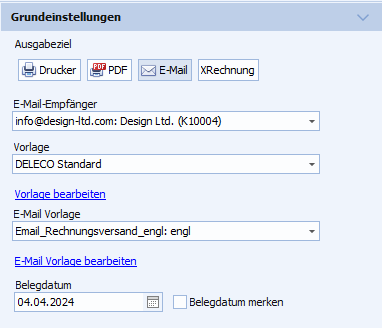
Abb.: Druck-Einstellungen bei der Auswahl E-Mail
Wenn Sie das Ausgabeziel "E-Mail" gewählt haben, prüfen Sie hier nochmals den E-Mail-Empfänger. Dieser wird üblicherweise in den Kopfdaten der Rechnung voreingestellt bzw. wird für den Kunden im Modul Stammdaten: Firma auf der Registerkarte „Belegversand“ hinterlegt. Wenn Sie keinen passenden E-Mail-Empfänger in der Auswahlliste haben, so korrigieren Sie das in den Firmenstammdaten oder wählen im Bereich Kopfdaten der Rechnung einen leeren Eintrag. So können Sie in der E-Mail die E-Mail-Adresse des Empfängers manuell eingeben.
In DELECO kann eine zentrale E-Mail-Absenderadresse hinterlegt werden, welche standardmäßig für Ausgangsrechnungen vorgeblendet wird, wenn MS Outlook Ihr Standard-E-Mail-Programm ist. Hierzu wählt man in der Modulkonfiguration unter Verkauf/ Dokumente die Einstellung “E-Mail-Absender für Rechnungsbeleg (Outlook)” aus und trägt dort entsprechend die gewünschte E-Mail-Adresse ein. Die hier hinterlegte E-Mail-Absenderadresse muss gleichfalls als Outlook-Account existieren und es muss dieser eine Signatur zugeordnet sein. Hinweis: Sie benötigen Administratorrechte.
Sie können sich standardisierte, individuelle Textvorlagen erstellen ("E-Mail-Vorlagen"), die automatisch in Ihrem E-Mail-Programm vorgeblendet werden. So müssen Sie beispielsweise nicht bei jedem Rechnungsversand die Sätze neu in der E-Mail eingeben. Wenden Sie sich an unseren Support, wenn Sie Hilfe mit dem Umgang des DELECO-Bericht- und Vorlagendesigners benötigen.
Wenn es keine selbst angelegten Vorlagen gibt, wird die Standardvorlage automatisch verwendet. Die zuletzt ausgewählte Vorlage wird nicht gemerkt. Wenn in der Firma (Stammdaten: Belegversandzuordnung) dem Kunden eine spezielle Vorlage zugeordnet wurde, wird diese vorgewählt.
Hinweise: •Wenn Sie den Beleg per E-Mail versenden möchten, so muss der Beleg im Status "Angelegt" sein, sonst ist die Funktion im Druckdialog nicht sichtbar. •Sollten in Ihrem E-Mail-Programm die Texte aus der Vorlage nicht richtig dargestellt werden, so prüfen Sie bitte die Einstellungen in der Systemkonfiguration unter "E-Mail-Client".
Weitere Ausführungen zum Drucken lesen Sie hier. Die Schaltfläche des Druckdialoges zeigt im unteren Bereich "Buchen/ Drucken" an. Beim Auswählen wird eine verbindliche, fortlaufende Rechnungsnummer vergeben und gebucht, gleichzeitig wird der Beleg gedruckt. Es steht nunmehr nur die Funktion "Kopie drucken" zur Verfügung.
Das Buchen ist nicht möglich, wenn gleichzeitig ein zugehöriger Vorgang, wie z.B. der Lieferschein durch einen anderen Nutzer editiert wird. Rechnungen zu angelegten Lieferscheinen sind nicht möglich.
Die Rechnungsdaten werden in den Kundenauftrag zurückgeschrieben. Dieser ändert seinen Status in "berechnet" bzw. "teilberechnet". Auswertungsdaten werden nach dem Buchen aktualisiert, z.B. Umsatzauswertungen oder Rechnungsausgangsbuch.
Verwandte Themen |