Rechnungen nachträglich korrigieren


Rechnungen nachträglich korrigieren |
|
|
Modulnavigation: Bereich Module - Modulgruppe Verkauf - Modul Rechnungsausgang
Benötigte Funktionalität: Neue Bestandsführung
In diesem Kapitel soll speziell auf die Besonderheiten zur Gutschrift, Korrekturrechnung und Stornorechnung eingegangen werden, da dies die üblichen Verfahrensweisen für nachträgliche Änderungen von Rechnungsbelegen sind. Weiterhin wird der Sonderfall einer "Freien Gutschrift" beschrieben. Prinzipiell gilt nach deutscher Rechtsvorschrift: Eine einmal gebuchte Rechnung darf hinterher NICHT mehr geändert werden.
Nachträglich heißt: Die Rechnung wurde angelegt, gespeichert, gebucht und dem Kunden übermittelt , d.h. der reguläre Rechnungslegungsprozess im eigenen Haus ist abgeschlossen.
Prüfungen beim zurückbuchen der Rechnung: •Besteht eine Integration einer Finanzbuchhaltungssoftware, wie z.B. DATEV, wird zusätzlich geprüft, ob die Rechnung bereits an die Finzanzbuchhaltungssoftware übergeben wurde - diese kann dann nicht mehr zurückgebucht werden. •Zeitliche Begrenzung von Rückbuchungen kann in der Modulkonfiguration eingestellt werden (Parameter: "Zeitliche Begrenzung für das Zurückbuchen von Verkaufsrechnungen in Tagen"). Ist die Anzahl Tage überschritten, ist kein Rückbuchen mehr möglich.
Bei Unsicherheiten in welchen Fällen eine fehlerhafte Rechnung rechtssicher korrigiert werden darf, sprechen Sie mit Ihrem Steuerberater bzw. mit Ihrem zuständigen Finanzamt!
Hinweis: Gutschriften werden im DELECO-Übersichtsfenster Dokumenteninformation alle mit positivem Wert angezeigt. Die Dokumentvorschau zeigt, dass es sich um Nachlässe handelt.
Die Möglichkeit einer StornorechnungWenn der Kunde bereits die Rechnung erhalten hat, alles verbindlich in DELECO gebucht wurde und der Beleg erweist sich im Nachgang als fehlerhaft (weil beispielsweise die Pflichtangaben nicht stimmen oder Preis/ Menge etc. falsch abgerechnet wurden), dann muss die aktuell vorliegende Rechnung storniert werden.
Hinweis: Stornorechnung, Korrekturrechnung und Rechnungskorrektur verstehen sich vom Wortlaut her gleichermaßen im Sinne einer kaufmännischen Gutschrift. In DELECO werden die Begriffe Stornorechnung und Korrekturrechnung verwendet.
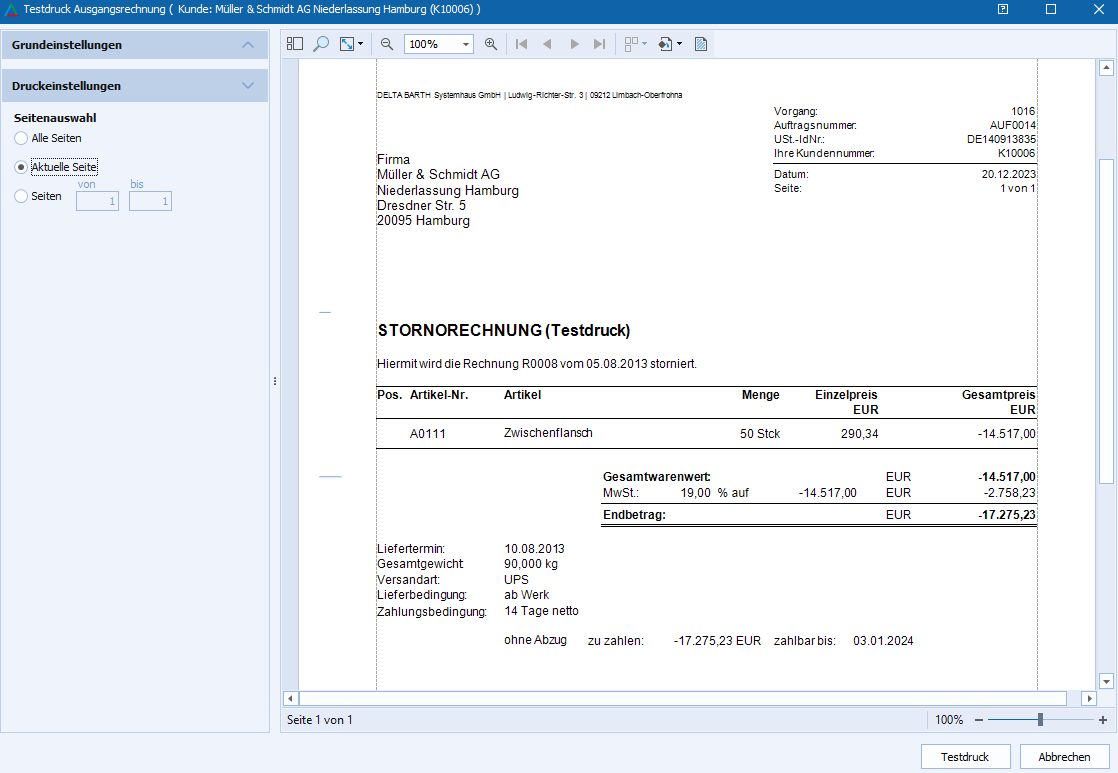
Um eine Stornorechnung auszustellen, wählt man im Menü Aktionen die Schaltfläche "Aktuelle Rechnung stornieren" aus. Es öffnet sich eine neue Stornorechnung. Diese ist identisch mit der vorliegenden Rechnung und stellt ein Rechnungskorrektur mit negativem Rechnungsbetrag dar. Mit Buchung dieser Stornorechnung wird die alte Rechnung ungültig und „neutralisiert“.
Hinweis: Die Artikelpreise in der Stornorechnung erscheinen in der Anzeige in der Registerkarte "Positionen" nicht mit negativem Wert. Die Stornorechnung ist so konfiguriert, dass sie automatisch mit negativen Werten erzeugt wird. Spätestens bei der Druckvorschau wird das deutlich.
Abb.: Druckvorschau Beleg Stornorechnung (angelegt)
Für die Stornorechnung gilt genau wie für die Originalrechnung die gesetzliche Aufbewahrungsfrist.
Nun kann man regulär eine neue Rechnung anfertigen. Der Prozess beginnt von vorn. Siehe Kapitel Rechnungen anlegen und bearbeiten.
Die Möglichkeit einer GutschriftDer Kunde möchte im Zuge einer Gewährleistung eine wertmäßige Berichtigung auf einen bereits abgerechneten (und bezahlten) Artikel. In diesem Falle empfiehlt sich die Gutschrift.
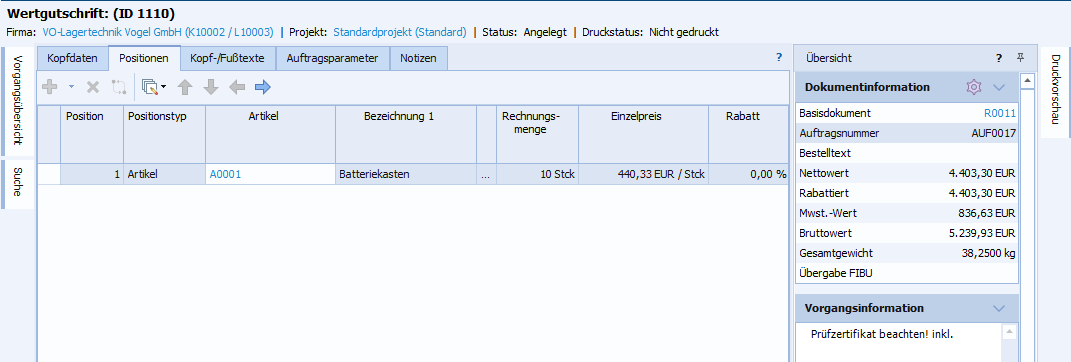
Um eine Gutschrift zu einer bestehenden Rechnung auszustellen, wählt man im Modul Rechnungsausgang, in der Symbolleiste die Schaltfläche "Neu" und im Auswahlfenster: Gutschrift
Es öffnet sich eine neue Wertgutschrift. Der Bezug zur ursprünglichen Rechnung ist im Übersichtsbereich unter Dokumentinformationen sichtbar.
Abb.: Eine wertmäßige Gutschrift anlegen
Die Gutschrift ist so konfiguriert, dass sie automatisch mit negativen Werten erzeugt wird. Spätestens bei der Belegansicht/ Druckvorschau wird das deutlich. Umsatzsteuerrechtlich gilt dieser Beleg als Rechnungsberichtigung und führt zu einer Entgeltminderung. Die Umsatzsteuer des Leistenden und der Vorsteuerabzug des Leistungsempfängers werden nach unten korrigiert (§ 17 Abs. 1 Satz 1 UStG). Eine mengenmäßige Korrektur (Lagerrückbuchung) erfolgt hier nicht. Für die Gutschrift gilt, genau wie für die Originalrechnung, die gesetzliche Aufbewahrungsfrist.
Die Möglichkeit einer Korrekturrechnung
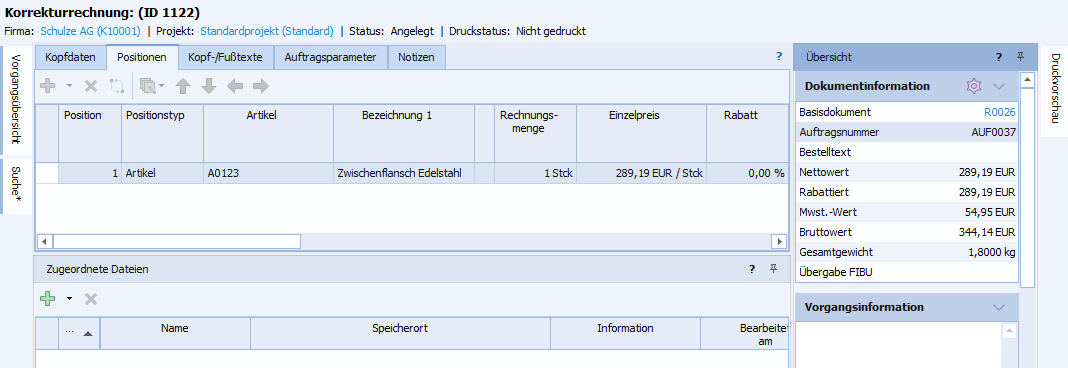
Für den Fall, dass der Kunde weniger Teile erhalten hat, als abgerechnet wurden, ist eine teilweise Rechnungskorrektur nötig. Hierfür verwenden Sie die Korrekturrechnung. Sie dient zur mengenmäßigen Korrektur von Rechnungspositionen. Um eine Korrekturrechnung zu einer bestehenden Rechnung auszustellen, wählt man •im Modul Rechnungsausgang, in der Symbolleiste die Schaltfläche "Neu" und im Auswahlfenster: Korrekturrechnung
Es öffnet sich eine neue Korrekturrechnung. Der Bezug zur ursprünglichen Rechnung ist im Übersichtsbereich unter Dokumentinformationen sichtbar.
Abb.: Korrekturrechnung anlegen
Es werden nun anteilige Mengen gutgeschrieben, wie am obigen Beispiel ein Bauteil mit Stückzahl 1. Nach Buchung ist eine erneute Berechnung der korrigierten Menge wieder möglich.
Die Möglichkeit einer Freien Gutschrift
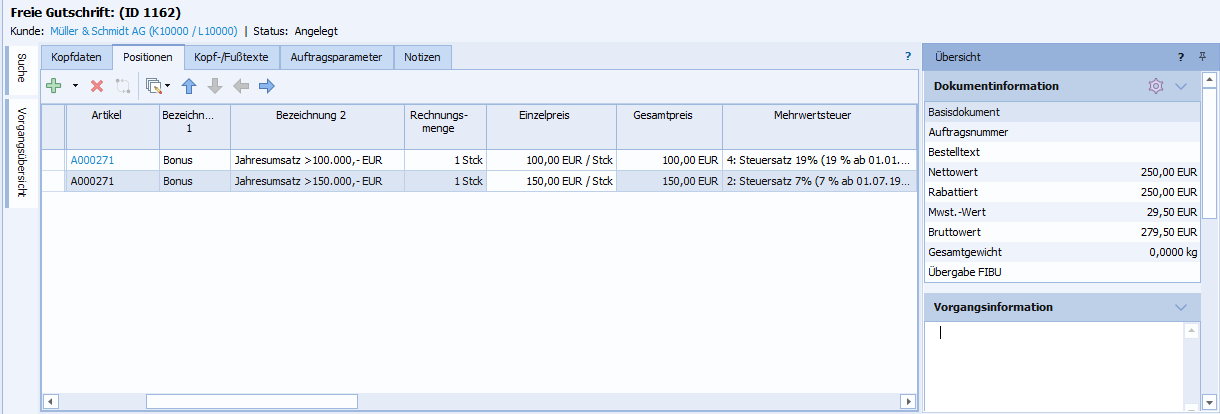
Sonderfall: Für die Berechnung von Boni (Nachlässen), die z.B. bei Erreichen bestimmter Umsatzgrenzen nachträglich gewährt werden (Rückvergütung) und für die es keinen Rechnungsbeleg gibt, auf den Bezug genommen wird, bietet DELECO die sogenannte "Freie Gutschrift". Ein Bonus führt als nachträgliche Entgeltkorrektur zu einer Umsatzsteuerkorrektur.
Im Rechnungsausgangsmodul wählen Sie in der Symbolleiste die Schaltfläche "Neu". Es öffnet sich ein Auswahlfenster: Freie Gutschrift Es wird ein neuer Beleg geladen, den Sie eingangs speichern müssen, um den Bezug zum Kunde herzustellen. Danach fügen Sie entsprechende Artikel ein.
Abb.: Beispiel einer Bonusgutschrift
Eine mengenmäßige Korrektur (Lagerrückbuchung) erfolgt hier nicht. Die wertmäßige Korrektur wird z.B. in der Auswertung zum Kundenumsatz mit berücksichtigt.
Verwandte ThemenRechnungen anlegen und bearbeiten |