|
|
|
|
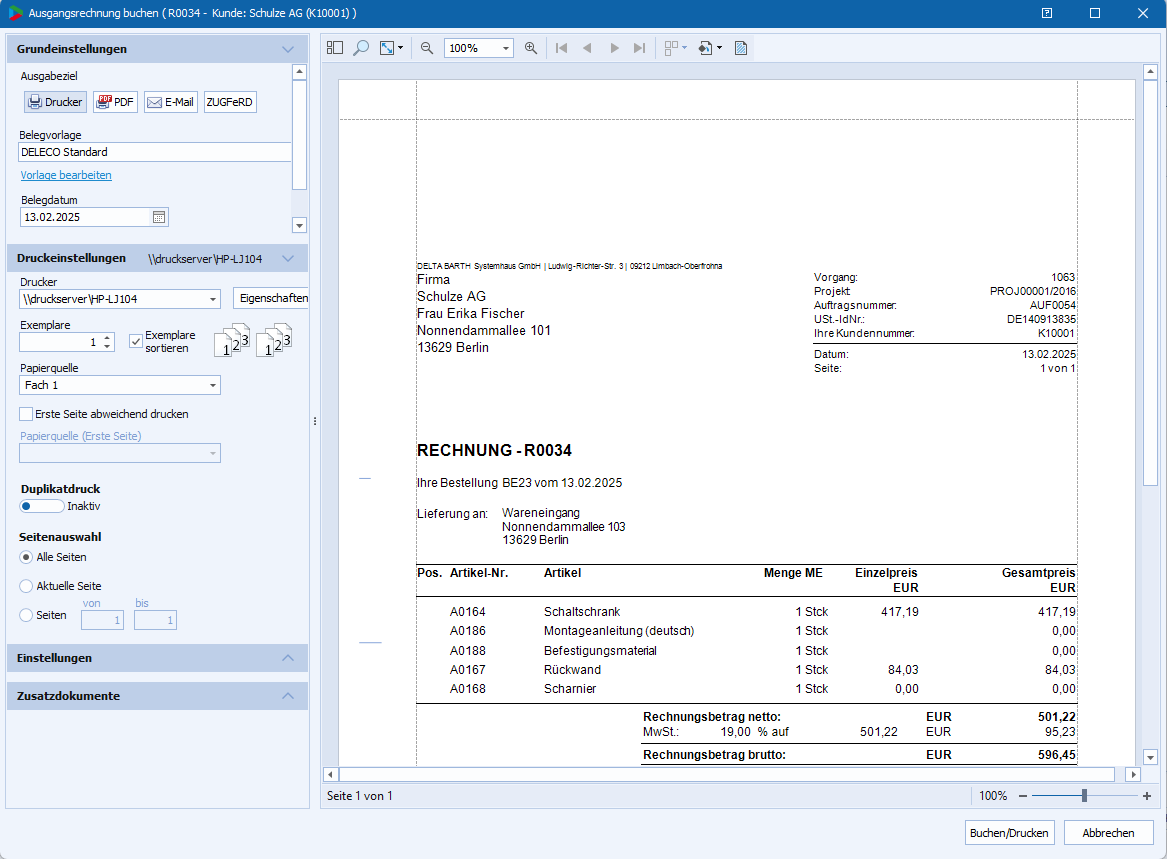
Über den Dialog "Drucken und Buchen" können Belege in den Modulen des neuen DELECO Produktdesigns, z.B. Warenausgang, Rechnungsausgang, Retoure gedruckt werden. Im Dialogfenster ist eine Belegvorschau integriert und im linken Bereich sind vielfältige Einstellungen zum Beleg wählbar, die nachfolgend beschrieben werden.
Abb.: Druckdialog im Modul Rechnungsausgang
Je nach Ausgabeziel sind entsprechende Einstellungen vor der Belegausgabe möglich. In diesem Kapitel sollen die nachfolgenden Fälle beschrieben werden: 1.Variante: Belegausgabe über Drucker 2.Variante: Belegausgabe im PDF-Format 3.Variante: Belegausgabe per E-Mail 4.Variante: Spezialfall Rechnungsausgang: Belegausgabe per E-Mail im E-Rechnungsformat (ZUGFeRD bzw. XRechnung)
Die nachfolgenden Einstellungen werden für alle Ausgabemöglichkeiten gleichermaßen angezeigt:
1. Variante: Belegausgabe über DruckerFür den Fall, dass Sie z.B. Ihren Lieferschein der Ware beilegen wollen, wählen Sie das Ausgabeziel "Drucker" im Bereich der Grundeinstellungen.
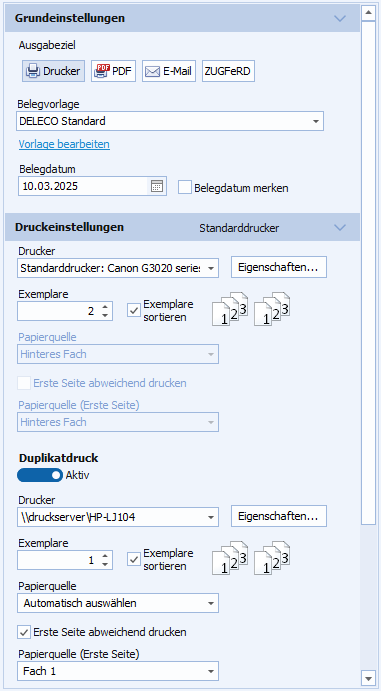
Abb.: Druckeinstellungen für die Ausgabe über einen Drucker
Es öffnen sich dann die Druckeinstellungen und Sie können z.B. Ihren Arbeitsplatzdrucker auswählen. Konfigurieren Sie nun, wie viele Exemplare Sie benötigen, ob Sie ggf. eine abweichende erste Seite haben (z.B. auf Briefpapier) und wählen Sie, ob ein Zweitdruck (Duplikatdruck) erforderlich ist. DELECO bietet Ihnen die Möglichkeit, den Zweitdruck auf einem anderen Gerät, z.B. in Ihrem Warenausgang, zu drucken. Nur Wenn der Schieberegler Duplikatdruck auf "aktiv" steht, sind die weiteren Druckereinstellungen eingeblendet. Standardmäßig ist der Duplikatdruck "inaktiv". Wenn Sie diese Einstellungen sowie die Standarddruckeinstellungen (z.B. Seitenanzahl) getätigt haben, wählen Sie "Buchen / Drucken" und der klassische Papierausdruck wird ausgeführt. Ist der Druck erfolgreich verlaufen, ist nur noch die Schaltfäche "Kopiedruck" aktiv.
2. Variante: Belegausgabe im PDF-FormatSie wollen beispielsweise den Retourenbeleg nur im PDF-Format ausgeben und elektronisch bei Ihrem Lieferanten hinterlegen. Dann wählen Sie das Ausgabeziel "PDF" aus.
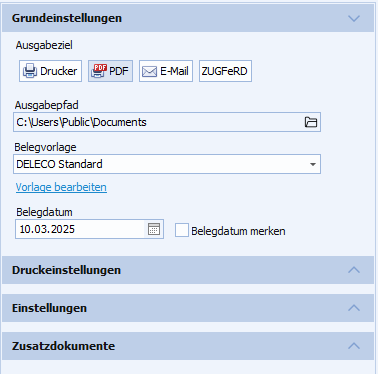
Abb.: Druckeinstellungen für die Ausgabe im PDF-Format
Hier müssen Sie Ihren Ausgabepfad auswählen, d.h. festlegen, wo die PDF-Datei abgespeichert werden soll. Der Ausgabeordner muss im Netzwerk / auf Ihrem PC vorhanden sein. Üblicherweise ist der Standardausgabepfad, den Sie beim Einrichten des DELECO mit Ihrem Admin vergeben haben, vorbelegt. Sie können hier andere Pfadkonfigurationen wählen.
Wenn Sie dazu noch die allgemeinen Druckeinstellungen, wie Seitenanzahl etc. getätigt haben, dann wählen Sie "Buchen / Drucken" und Ihr Beleg wird im Format PDF ausgegeben und abgelegt. Ist der Druck erfolgreich verlaufen, ist nur noch die Schaltfäche "Kopiedruck" aktiv.
3. Variante: Belegausgabe per E-MailHierbei handelt es sich um eine Erweiterung von Variante 2, bei der direkt im Anschluss Ihr E-Mail-Programm geöffnet wird und die von DELECO generierte PDF-Datei direkt als E-Mail-Anhang eingefügt wird. Diese Ausgabeart vereinfacht Ihre Abläufe, wenn Sie Dokumente per E-Mail austauschen.
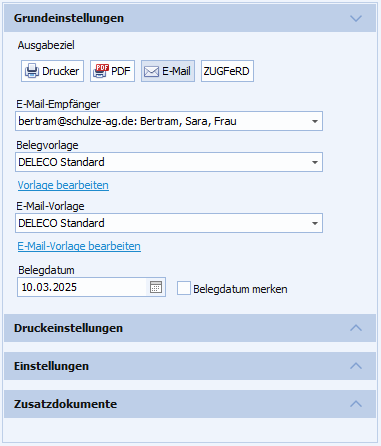
Abb.: Druckeinstellungen für die Ausgabe per E-Mail
Wählen Sie das Ausgabeziel E-Mail. Prüfen Sie das Auswahlfeld E-Mail-Empfänger. Es wird aus den Eintragungen in den Firmenstammdaten (Belegversand) bzw. denen im entsprechenden Referenzvorgang (z.B. im Rechnungsausgang, der Registerkarte "Kopfdaten" und dort "E-Mail-Versand Rechnung") übernommen. Sie haben hier, in den Druckeinstellungen, letztmalig die Möglichkeit, einen anderen E-Mail-Empfänger auszuwählen. Eine Rückschreibung des hier gewählten E-Mail-Empfängers (z.B. in die Kopfdaten zum Rechnungsausgang) erfolgt nicht. Ebenso kann hier keine manuelle Eingabe einer E-Mail-Adresse erfolgen.
Wählen Sie weiterhin einen vorgefertigten E-Mail-Text im Auswahlfeld "E-Mail-Vorlage". Außerdem können Sie über den Link direkt in den Vorlagendesigner entsprechende E-Mail-Vorlagen bearbeiten/ ändern.
Wenn Sie alle Einstellungen getroffen haben, so wählen Sie "Buchen / Drucken" und Ihr Beleg wird verbindlich in DELECO gebucht. Es öffnet sich im Anschluss Ihr E-Mail-Programm mit dem integrierten Beleg im PDF-Format. Ist der Druck erfolgreich verlaufen, ist nur noch die Schaltfäche "Kopiedruck" aktiv.
4. Variante: Spezialfall Rechnungsausgang: Belegausgabe per E-Mail im E-Rechnungsformat (ZUGFeRD bzw. XRechnung)Als Besonderheit im Rechnungsausgang besteht die Anforderung der Ausgabe von speziellen E-Rechnungsformaten (siehe auch die Kapitel zur E-Rechnung) direkt per E-Mail. Diese Variante ist eine Abwandlung der Variante 3: Belegversand per E-Mail mit E-Rechnungsformat.
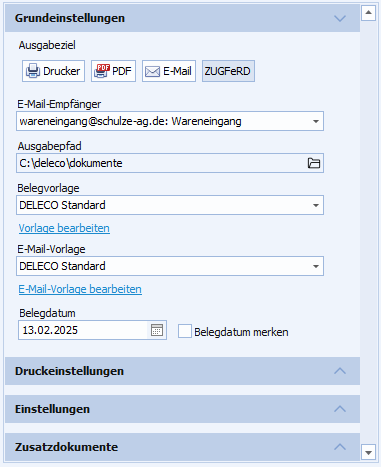
Abb.: Druckeinstellungen für die Ausgabe im E-Rechnungsformat ZUGFeRD
Das angezeigte Ausgabeziel richtet sich danach, welches E-Rechnungsformat Ihrem Kunden in den Firmenstammdaten zugeordnet wurde (siehe auch Kapitel Firmenparameter bzw. E-Rechnung: Grundeinstellungen). Wenn die Kundenanforderung ZUGFeRD lautet, dann ist das vorausgewählte Ausgabeziel in den Druckeinstellungen entsprechend. Eine Auswahlmöglichkeit zwischen den E-Rechnungsformaten im Druckdialog besteht nicht.
Hinweise: •Ein in den Druckeinstellungen anders lautend eingetragener E-Mail-Empfänger hat keine Auswirkung auf die Inhalte in der E-Rechnungserstellung. Die erneute Auswahl im Druckdialog ist für den Fall vorgesehen, dass Sie Rechnungen z.B. über zentrale Plattformen übermitteln müssen. Dann können Sie bei E-Mail-Empfänger beispielsweise eine komplett vom Rechnungsempfänger abweichende E-Mail-Adresse eingeben. Wir empfehlen trotzdem weiterhin die Pflege aller Kontaktdaten in den Firmenstammdaten. •Sollten während des Druck-Buchungsvorganges Fehler auftreten, die den Druck verhindern (z.B. E-Mail-Programm öffnet sich nicht, E-Rechnung meldet Fehler bei der Erstellung usw.), dann können Sie nach Korrektur den Beleg erneut drucken. Wählen Sie hierfür entsprechend die Schaltfläche "Druck" aus.
Ist der Druck erfolgreich verlaufen, ist nur noch die Schaltfäche "Kopiedruck" aktiv.
Verwandte Themen
| ||||||||||||||||