Rechnungen anlegen und bearbeiten


Rechnungen anlegen und bearbeiten |
|
|
Modulnavigation: Bereich Module - Modulgruppe Verkauf - Modul Rechnungsausgang
Benötigte Funktionalität: Neue Bestandsführung
Um eine Rechnung in DELECO zu erfassen, ist standardmäßig folgender Ablauf vorgesehen: Schritt 1: Anlegen einer neuen Rechnung Schritt 2: Erfassung der Pflichtangaben für Rechnungen Schritt 3: Eingabe der abzurechnenden Artikel/ Leistungen Schritt 4: Erfassung von rechnungsspezifischen Informationen
Schritt 1: Anlegen einer neuen RechnungEine neue Rechnung in DELECO können Sie an folgender Stelle erzeugen: •Im Verkaufsvorgang, im Dokument Lieferschein und Sie wählen z.B.: Dokument, Rechnung •Im Verkaufsvorgang, im Auftrag und Sie wählen z.B.: Auftrag, Rechnung (ohne Lieferschein) anlegen •Direkt im Rechnungsausgangsmodul. Dieses Vorgehen wird nachfolgend näher beschrieben.
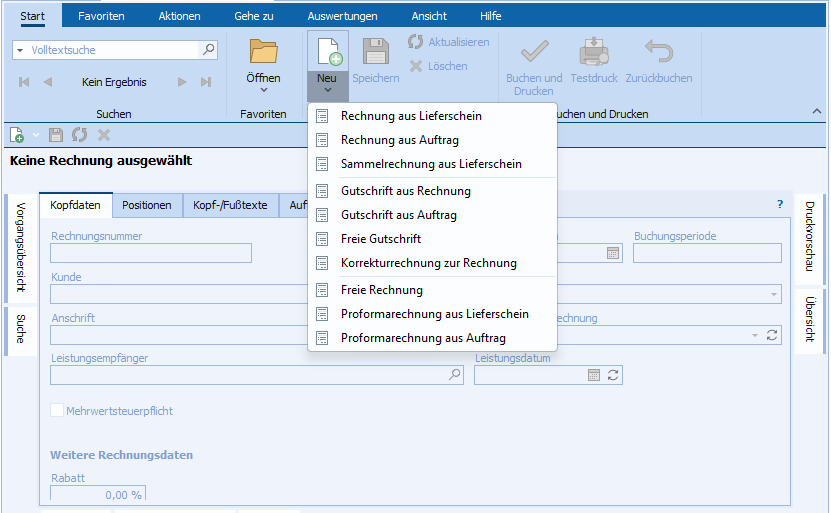
Öffnen Sie das Modul Rechnungsausgang und wählen Sie in der Symbolleiste die Schaltfläche "Neu". Es öffnet sich ein Auswahlfenster:
Abb.: Modul Rechnungsausgang: Auswahl zum Anlegen einer neuen Rechnung
Wählen Sie nun den für Ihren Fall erforderlichen Beleg aus. Es öffnet sich das Modul "Rechnungsausgang" mit einem neuen Beleg.
DELECO-Prüffunktionen zum Zeitpunkt der Rechnungserstellung: •Gibt es schon eine nicht verbuchten Rechnung zu dem jeweiligen Vorgang oder Bezugsdokument? Es erfolgt eine Rückfrage, ob ein vorhandenes Dokument geladen oder ein Neues angelegt werden soll. •Gibt es eine Zahlungsvereinbarung im Status "angelegt" oder "freigegeben"? Wenn "Ja", dann sind nur noch bestimmte Rechnungsarten (wie Gutschriften zu (Teil-)Schlussrechnungen sowie Pro-Forma-Rechnungen erstellbar.
Schritt 2: Erfassung der Pflichtangaben für RechnungenIn der Registerkarte "Kopfdaten" werden alle relevanten Kundenstammdaten für die Rechnung erfasst. Die Daten werden üblicherweise vom Referenzvorgang (Auftrag, Lieferschein) direkt übernommen und entsprechend vorgeblendet. Bei "freien Dokumenten" (ohne vorherige Referenzdokumente) können Sie die Kundenzuordnung noch ändern, solange keine weiterführenden Daten (wie z.B. Positionen) erfasst wurden.
Prüfen Sie nun auf Vollständigkeit, ändern Sie ggf. die Zahlungsbedingung oder die Rechnungsanschrift. Alle in dieser Registerkarte ausgefüllten Felder werden auf den Rechnungsbeleg übernommen. Dies gilt auch für die Eintragung von Rabatten: Wenn Sie im Feld "Rabatt" Kunden- bzw. Auftragsrabatte eintragen, so wirkt sich das auf alle rabattfähigen Rechnungspositionen aus. Möchten Sie einen Zuschlag ausweisen, so tragen Sie einen negativen Rabattwert ein.
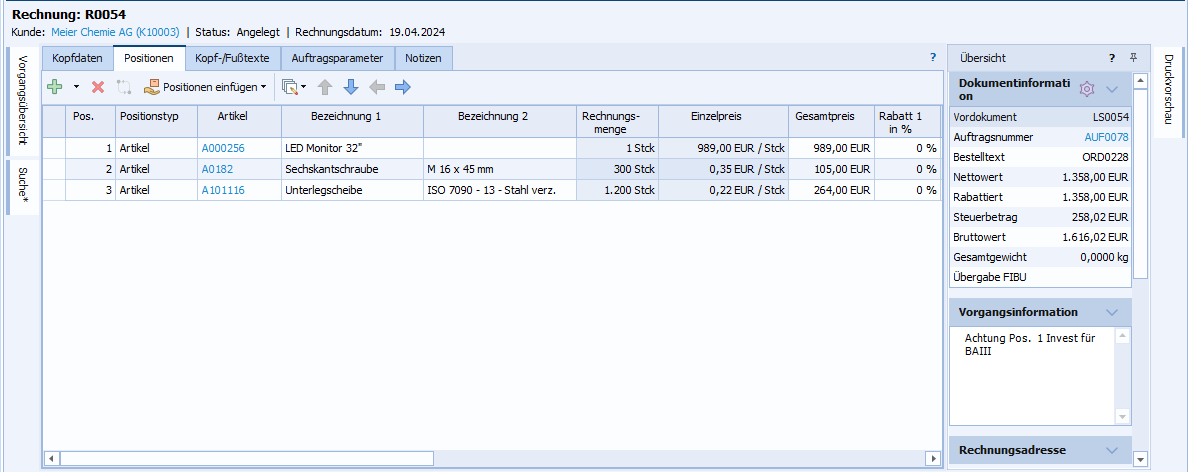
Ein abweichendes Liefer- bzw. Leistungsdatum können Sie im Feld "Leistungsdatum" erfassen. Standardmäßig wird hier das Buchungsdatum des Lieferscheines übernommen, weil davon ausgegangen wird, dass Liefer- und Leistungsdatum übereinstimmen. Schritt 3: Eingabe der abzurechnenden Artikel/ LeistungenAlle Artikel bzw. erbrachten Leistungen, die berechnet werden sollen, werden i.d.R. aus dem Vorgängerdokument (z.B. Lieferschein oder Auftrag) übernommen. Sie können im Beleg nochmals angepasst und ergänzt werden. Nun prüfen Sie üblicherweise die automatisch eingefügten Artikelpositionen hinsichtlich Menge, Preis, Beschreibung usw..
Es stehen eine Vielzahl von Spalten zur Verfügung, die Sie sich individuell nach Ihren Anforderungen anzeigen lassen und hinsichtlich der Reihenfolge sortieren können.
Durch Einfügen (Symbol grünes Plus) und/ oder Löschen (Symbol rotes Kreuz) können Sie Artikelpositionen ändern, Textpositionen ergänzen und auf diese Weise das Rechnungsdokument vervollständigen. Über die Funktion "Positionen einfügen" können z.B. fälschlicherweise gelöschte Positionen aus Vorgängerdokumenten erneut hinzu gefügt werden.
Abb.: Auszug aus der Registerkarte "Positionen" in einer Rechnung
Es können bei Bedarf mehrere Lieferungen zu einem Auftrag gemeinsam berechnet werden (Sammelrechnung). Wählen Sie hierzu im Kontextmenü (rechte Maustaste) "Lieferschein zur Rechnung hinzufügen". Hinweis: Sammelrechnungen werden nicht in allen Ausgabeformaten der E-Rechnung unterstützt (Erfordernis eines eindeutigen Bestellbezuges), siehe auch E-Rechnung.
Schritt 4: Erfassung von rechnungsspezifischen InformationenSie können im Register "Kopf- und Fußtexte" spezifische Informationen eintragen, welche dann auf dem Rechnungsbeleg sichtbar sind und ausschließlich für diese Rechnung gelten.
Im Register "Auftragsparameter" werden Detailinformationen zu Vertragsdaten angezeigt.
Außerdem haben Sie die Möglichkeit im Register "Notizen" entsprechende Hinweise, welche diese spezielle Rechnung betreffen, einzuschreiben. Diese sind auf Belegen nicht sichtbar.
Löschen von RechnungenRechnungen können über die Schaltfläche "Löschen" im Titelmenü entfernt werden. Dies ist jedoch nur für Rechnungen im Status "Angelegt" möglich. Befindet sich eine Rechnung bereits im Status "Gebucht", dann kann die Funktion "Zurückbuchen" nur dann ausgeführt werden, wenn noch keine Belegübergabe an die FiBu erfolgt ist bzw. noch keine Folgedokumente (wie z.B. Gutschrift) erstellt wurden. Die fortlaufende Rechnungsnummer ist zu diesem Zeitpunkt bereits vergeben. Das Dokument kann nach dem Zurückbuchen noch geändert, nicht aber gelöscht werden. Bei einer gebuchten und an die Finanzbuchhaltung übergebenen Rechnung kann eine Korrektur nur mittels Stornierung und Neuberechnung erfolgen. Lesen Sie hierzu mehr unter Rechnungen nachträglich korrigieren.
Verwandte ThemenRechnungen drucken und buchen (Neue Bestandsführung) Rechnungsarten (Neue Bestandsführung)
|