Wareneingang mit Seriennummern (Neue Bestandsführung)


Wareneingang mit Seriennummern (Neue Bestandsführung) |
|
|
Modulnavigation: Bereich Module - Modulgruppe Einkauf - Modul Wareneingang
Benötigte Funktionalität: Neue Bestandsführung
Benötigte Lizenz: Option "5:Seriennummern" und Modul "4: Lager" Benötigtes Recht: "191: Lager" (Mindestens Leserecht), "151 Artikel: Stammdaten" (Mindestens Leserecht)
Ergänzend zum Kapitel Wareneingang anlegen und bearbeiten (Neue Bestandsführung) lesen Sie hier Wissenswertes über den Umgang mit seriennummerngeführten Artikeln im Wareneingang.
zu Schritt 3: Eingabe von Liefergegenstand und LiefermengeUm die eigentliche Warenlieferung zu erfassen, befinden Sie sich in der Registerkarte "Positionen". Hier werden standardmäßig alle offenen Bestellartikel vorgeblendet, oder Sie fügen erhaltene Artikel neu ein.
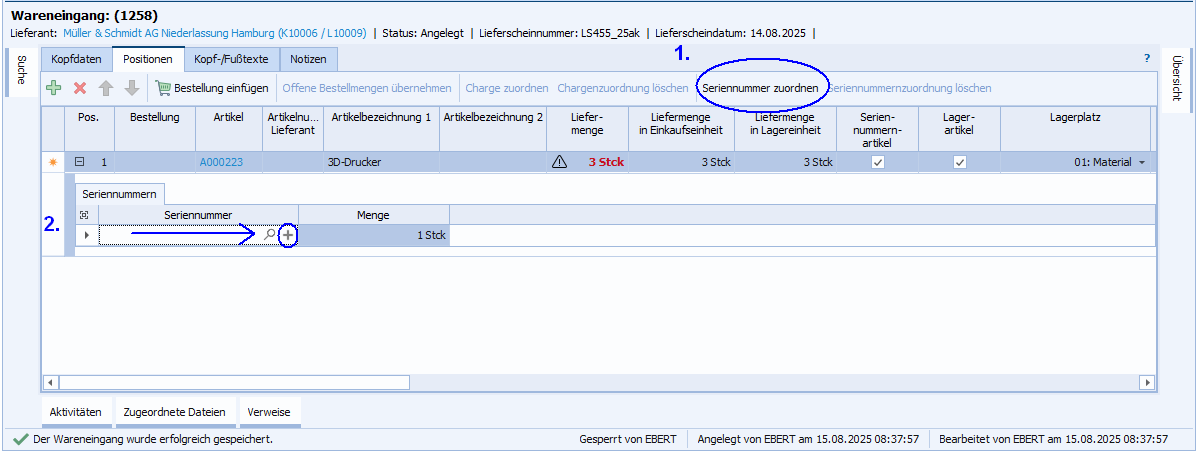
Jedem Seriennummernartikel muss nun eine eindeutige Seriennummer zugeordnet werden. Wählen Sie hierfür in der Symbolleiste oder im Kontextmenü (rechte Maustaste) die Funktion "Seriennummer zuordnen" aus. Es öffnet sich eine Untertabelle "Seriennummern", in der Sie die Seriennummer eintragen und speichern können.
Dieses Vorgehen ist nur möglich, wenn der Artikel in den Stammdaten als Seriennummernartikel (Registerkarte Lager) definiert wurde.
Abb.: Zuordnung von Seriennummern im Wareneingang
Wird eine neue Zeile für die Zuordnung von Seriennummern angelegt, so können Sie: •über die Schaltfläche "Lupe" nach einer bereits in DELECO hinterlegten und zum Artikel passenden Seriennummer suchen oder •über die Schaltfläche "Plus" eine neue Seriennummer zuordnen. Es öffnet sich der Seriennummerndialog für die Eingabe der neuen Seriennummer, direkt aus dem Wareneingang heraus.
Bei Seriennummernartikeln wird immer die Menge von 1 vorgeblendet.
Ist die Liefermenge in Rot gekennzeichnet (wie in der Abbildung oben) und es erscheint ein Warndreieck im Feld Liefermenge, so stimmen die Mengen der erfassten Seriennummern (noch) nicht mit der Liefermenge überein.
Sie können weitere Seriennummern erfassen, indem sie den beschriebenen Eingabe-Schritt entsprechend wiederholen. Ihre Untertabelle hat dann eine oder mehrere Zeilen mit den entsprechenden Seriennummern. Jede Seriennummer darf nur genau einmal vergeben werden. Im Tooltipp der Liefermenge wird angezeigt, wie viele Nummern bereits zugeordnet wurden.
Bei der Eingabe der Seriennummer sind bis zu 100 Zeichen möglich.
Hinweise: Wenn Sie bei seriennummerngeführten Artikeln Über- bzw. Unterlieferung (abweichende Mengen) eintragen wollen, so müssen Sie zuerst die Liefermenge ändern und dann in der Untertabelle die Seriennummern eintragen. Aus der Untertabelle heraus sind keine anders lautenden Mengen buchbar. Die vergebenen Seriennummern pro Artikelposition werden in der Spalte Seriennummern angezeigt (bis zu 5 Seriennummern untereinander, alle weiteren Seriennummern erscheinen im Tooltipp). Diese Spalte können Sie sich an die für Sie optimale Stelle im Layout verschieben. Ein Wareneingang lässt sich nur speichern, wenn im Feld Seriennummer ein Eintrag hinterlegt ist.
Beim Speichern wird jede neu eingegebene Seriennummer in der DELECO-Datenbank angelegt.
Mehr Infos zu Seriennummern anzeigenDie Untertabelle zu Seriennummern kann individuell eingerichtet werden. Sie können z.B. neben Seriennummer und Menge auch weitere Spalten hinzufügen (über rechte Maustaste), wie z.B. Hersteller oder Kurzinformation. Diese Informationen sind verfügbar, soweit sie im Modul Seriennummern hinterlegt sind.
Falsche Seriennummer erfasstWenn Sie eine fehlerhafte Seriennummer eingegeben und bereits gespeichert haben, so können Sie die Seriennummer direkt im Wareneingang, im Feld Seriennummer wieder berichtigen und erneut speichern.
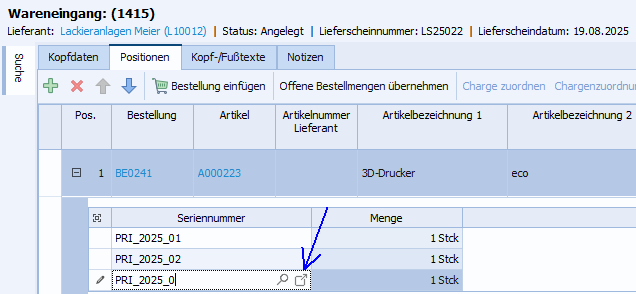
Um eine fehlerhafte Seriennummer auch aus der DELECO-Datenbank zu entfernen, müssen Sie diese Im Modul Seriennummern noch korrigieren. Sie gelangen über die Schaltfläche "Seriennummer bearbeiten" direkt aus dem Feld Seriennummer in das Modul (siehe Abbildung).
Abb.: Seriennummern korrigieren: Wechsel ins Modul Seriennummern
Es öffnet sich der Dialog Seriennummern zum entsprechenden Artikel. Löschen Sie die nicht benötigte Seriennummer bzw. aktualisieren Sie eine fehlerhafte Seriennummer dort. Hinweis: Die Bearbeitung der Seriennummer muss über einen Klick auf das Schloss-Symbol vorab freigeschaltet werden.
Wir empfehlen von Zeit zu Zeit eine Überprüfung im Modul Seriennummern (über die Suchfunktion), ob fehlerhafte Seriennummern in DELECO vorhanden sind.
Verwandte ThemenWareneingang anlegen und bearbeiten (Neue Bestandsführung)
Arten von Wareneingängen (Neue Bestandsführung) Wareneingang buchen (Neue Bestandsführung)
Seriennummern (Neue Bestandsführung)
|