Wareneingang anlegen und bearbeiten (Neue Bestandsführung)


Wareneingang anlegen und bearbeiten (Neue Bestandsführung) |
|
|
Modulnavigation: Bereich Module - Modulgruppe Einkauf - Modul Wareneingang
Benötigte Funktionalität: Neue Bestandsführung
Um eine Lieferung in DELECO zu erfassen, ist folgender Ablauf vorgesehen: Schritt 1: Anlegen eines neuen Wareneingangs Schritt 2: Eingabe der Belegdaten (Fremdbeleg) Schritt 3: Eingabe von Liefergegenstand und Liefermenge Schritt 4: Erfassung von vorgangsspezifischen Informationen
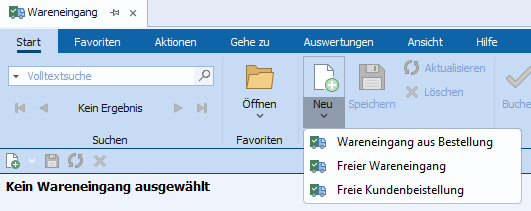
Schritt 1: Anlegen eines neuen WareneingangsÖffnen Sie das Modul Wareneingang und wählen Sie in der Symbolleiste die Schaltfläche "Neu". Es öffnet sich ein Auswahlfenster.
Abb.: Neuanlegen eines Wareneinganges
Wenn sich die Lieferung auf eine zuvor erstellte Bestellung bezieht, wählen Sie "Wareneingang aus Bestellung".
Wenn Sie eine Lieferung in DELECO erfassen wollen, ohne dass zuvor eine Bestellung ausgeführt wurde, so wählen Sie "Freier Wareneingang" bzw. "Freie Kundenbeistellung". Lesen Sie hierzu auch das Kapitel Arten von Wareneingängen (Neue Bestandsführung).
Nach Wahl der entsprechenden Wareneingangsart öffnet sich Firmensuche (bzw. die Bestellungssuche) und Sie können direkt Ihren Lieferanten (bzw. Kunden bei der Sonderform Kundenbeistellung bzw. Ihre Bestellnummer) auswählen. Wenn dies erfolgt ist, so werden die firmenspezifischen Daten, wie beispielsweise Lieferbedingung, Versandart (bzw. die Bestelldaten) direkt in den neuen Wareneingang übernommen, der sich jetzt öffnet.
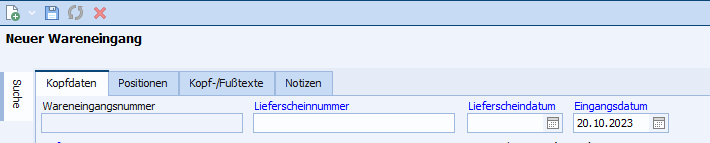
Dieser neue Wareneingang ist standardmäßig gekennzeichnet durch die vier Registerkarten: •"Kopfdaten", •"Positionen", •"Kopf-/Fußtexte" und •"Notizen".
Abb.: Auszug Wareneingang: Registerkarten
Schritt 2: Eingabe der Belegdaten (Fremdbeleg)Im Register "Kopfdaten" tragen Sie nun die folgenden Angaben des Fremdbeleges ein: •Lieferscheinnummer, •Lieferscheindatum, •Eingangsdatum, •Lieferant
Diese o.g. Daten der Lieferung sind Pflichtfelder und daher blau gekennzeichnet. Bei Eingabe der Lieferscheinnummer Ihres Lieferanten führt DELECO eine Eingabeprüfung auf Dubletten durch, d.h. Sie erhalten einen Hinweis, wenn es eine Lieferscheinnummer schon einmal bei diesem Lieferanten gibt. Diese Prüfung findet nur bei Neuanlage von Wareneingängen statt (erstmalige Eingabe der Fremdbelegnummer). Wird die Lieferscheinnummer später abgeändert, findet keine erneute Prüfung auf Dubletten statt.
Wahlweise können auch Angaben zu Projektzuordnung, Lieferbedingung etc. erfasst werden. Wenn Sie sich beim Anlegen des Wareneinganges auf eine Bestellung bezogen haben, so werden "Lieferant" und die in der Bestellung hinterlegten Daten (z.B. Versandart) aus der Bestellung übernommen und bereits vorgeblendet. Sollten diese Angaben im vorliegenden Beleg (Lieferschein) abweichend sein, so können sie hier im Register Kopfdaten abgeändert werden.
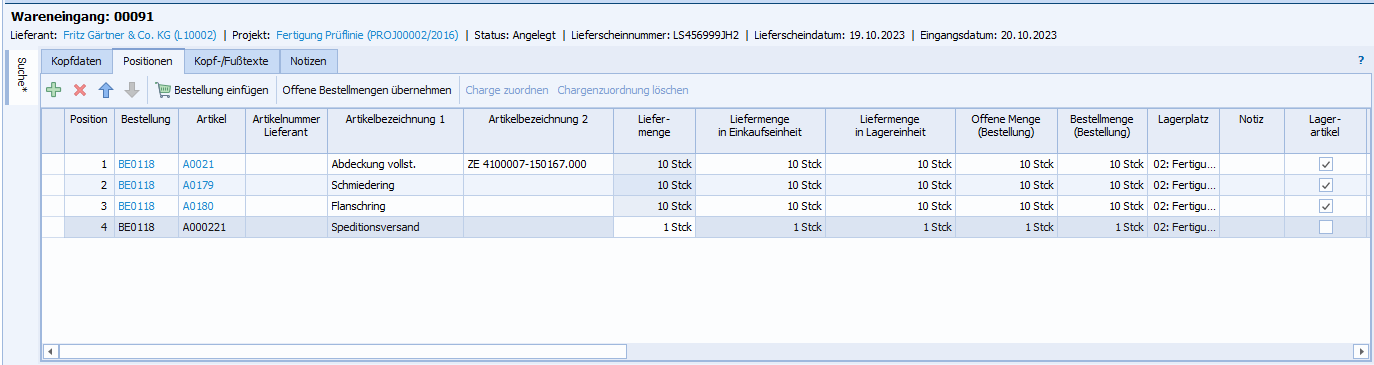
Hinweis zum Ändern von Lieferanten: Sie können den Lieferanten noch ändern, so lange noch keine Artikelpositionen erfasst sind (siehe Schritt 3). Hierzu wählen Sie im Suchfeld "Lieferant" das 'Eingabe löschen' Symbol und bestätigen die Meldung mit Ja. Danach kann regulär über die Firmensuche ein anderer Lieferant ausgewählt und im Wareneingang gespeichert werden. Schritt 3: Eingabe von Liefergegenstand und LiefermengeUm die eigentliche Warenlieferung zu erfassen, wechseln Sie in die Registerkarte "Positionen". Hier werden standardmäßig alle offenen Bestellartikel vorgeblendet. Sie tragen lediglich die gelieferten Mengen in die Spalte "Liefermenge" ein und kontrollieren die automatisch vorgeblendeten Artikel aus der Bestellung. Durch Einfügen (grünes Plus) und / oder Ändern (rotes Kreuz) können Sie Artikelpositionen ändern (neu einfügen bzw. löschen). Es können auch Artikel eingefügt werden, die nicht lagergeführt sind. Das Einfügen von Textpositionen wird an dieser Stelle nicht mehr unterstützt. Nutzen Sie für Hinweise oder Ähnliches die Spalte "Notiz" bzw. die gleichnamige Registerkarte (siehe Schritt 4). Enthält die Lieferung Artikel, die zu einer anderen Bestellung gehören, so kann diese über die Schaltfläche "Bestellung einfügen" im Vorgang ergänzt werden.
Abb.: Wareneingang bearbeiten (Auszug): Eintragung der Liefermenge
Wenn Sie einen "Freien Wareneingang" gewählt haben, so ist die Registerkarte Positionen leer, da kein Bezug zur Bestellung besteht. Fügen Sie nun selbständig die Artikel ein, die Sie vom Lieferanten erhalten haben.
Hinweis: Je nach Systemeinstellung in der Modulkonfiguration (siehe Kapitel Systemeinstellungen zum Einkauf ) können Sie über die Schaltfläche "Plus" ggf. nur Artikel einfügen (bzw. über die Artikelsuche finden), wenn diese vorher dem jeweiligen Lieferant in den Artikelstammdaten zugeordnet wurden.
Eine Über- bzw. Unterlieferung kann regulär mit der abweichenden Menge erfasst werden. Es erscheint eine Hinweismeldung bei Überlieferung, so dass Sie von Fall zu Fall entscheiden können, ob diese Mehrmenge in diesem Wareneingang auch erfasst werden soll. Nach dem Speichern wird eine Überlieferung im Eingabefeld automatisch in fetter Schriftart gekennzeichnet und ein kleines rotes Löschsymbol erscheint. Nach Betätigung dieses Löschsymbols setzt DELECO automatisch die Liefermenge auf die zum Zeitpunkt offene Liefermenge aus der Bestellung zurück. In der nachfolgenden Abbildung wäre das eine Korrektur auf die Liefermenge 30 kg.
Abb.: abweichende Mengen im Wareneingang erfassen
Es besteht im Nachgang die Möglichkeit, eine Retoure zu veranlassen.
Wenn Sie eine Sammellieferung vom Lieferanten erhalten haben, die Artikel von mehreren Bestellungen enthält, dann fügen Sie über die Schaltfläche "Bestellung einfügen" die Artikel aus der gewählten, anders lautenden Bestellung hinzu.
Hinweis zum Wareneingang von Fremdvergaben: Bei abweichenden Einheiten von Fremdvergabeartikel und Auftragsartikel (Umrechnungsfaktor) werden die Mengen für den Auftragsartikel automatisch berechnet, wenn eine Liefermenge eingetragen wird. Ebenso erfolgt eine automatische Berechnung der Beistellartikel(menge), wenn die Beistellmenge des zugehörigen Auftragsartikels ausgefüllt wird. Diese Berechnungen erfolgen jeweils mit Abfrage, so dass Sie bei Verneinung auch abweichende Mengen erfassen können.
Fehlen notwendige Mengeneingaben bei Fremdvergabeartikelpositionen, so werden Sie durch entsprechende Hinweismeldungen zur Eingabe aufgefordert.
Schritt 4: Erfassung von vorgangsspezifischen InformationenSie können im Register "Kopf- und Fußtexte" spezifische Informationen eintragen, welche ggf. auf dem Wareneingangsbeleg sichtbar sind und ausschließlich für diesen Warenzugang gelten.
Außerdem haben Sie die Möglichkeit im Register "Notizen" entsprechende Hinweise, welche diese spezielle Lieferung betreffen, einzuschreiben. Diese sind auf Belegen nicht sichtbar und können auch ergänzt werden, wenn der Wareneingang bereits verbucht wurde.
Allgemein gilt: Es können bei Bedarf mehrere Wareneingänge zu einer Bestellung eingetragen werden.
Löschen von WareneingängenWareneingänge können über die Schaltfläche "Löschen" im Titelmenü entfernt werden. Dies ist jedoch nur für Wareneingänge im Status "Angelegt" möglich. Befindet sich ein Wareneingang bereits im Status "Gebucht", dann kann die Funktion "Zurückbuchen" nur dann ausgeführt werden, wenn keine Reservierungen zu Materialpositionen vorhanden sind bzw. keine Folgedokumenten wie z.B. Retoure erstellt wurden. Bei einer gebuchten Retoure kann der Wareneingang nicht gelöscht werden.
Hinweis zum Vorgehen bei Kundenbeistellungen: Der Ablauf zum Erfassen einer Kundenbeistellung in DELECO ist gleichlautend zu den in diesem Kapitel beschriebenen Schritten zum Wareneingang, mit dem Unterschied, dass Sie als Geschäftspartner einen Kunden auswählen, dass keine Bestellung existiert und Sie im Anschluss keine Eingangsrechnung erfassen können.
Verwandte ThemenWareneingang: Kopfdaten (Neue Bestandsführung) Wareneingang: Positionen (Neue Bestandsführung)
Arten von Wareneingängen (Neue Bestandsführung) Wareneingang buchen (Neue Bestandsführung)
Wareneingang mit Chargen (Neue Bestandsführung) Wareneingang mit Seriennummern (Neue Bestandsführung)
Retoure (Neue Bestandsführung)
|