|
Die einfache Rechnungseingangsprüfung wird durchgeführt, wenn die Systemeinstellung "erweiterte Rechnungseingangsprüfung nutzen" nicht aktiv ist.
Diese Systemeinstellung ist erreichbar über Modulgruppe Einstellungen - Modul Systemkonfiguration - Menü System - Menüpunkt Modulkonfiguration... - Gruppe Einkauf - Untergruppe Wareneingang/Rechnungseingang / Rechnungsprüfung.
Die Rechnungseingangsprüfung kann sich auf einen Bestellvorgang oder einen Wareneingang vom Lieferanten bzw. eine Retour an den Lieferanten beziehen. Es ist auch möglich, ganz ohne Bestellung und Wareneingang zu arbeiten.
Das Modul Rechnungseingangsprüfung ermöglicht
•den positionsweisen Vergleich von Bestellung, Lieferung und Rechnung und das Verbuchen der Rechnung (Eintragen im Rechnungseingangsbuch),
•das Berücksichtigen von Mengen- und Preisänderungen,
•das Erfassen von Teilrechnungen sowie Anzahlungs- und Schlussrechnungen,
•die Aktualisierung von Statistik und Umsatz (wenn im System eingestellt),
•das Verwalten von Gutschriften / Belastungsanzeigen.
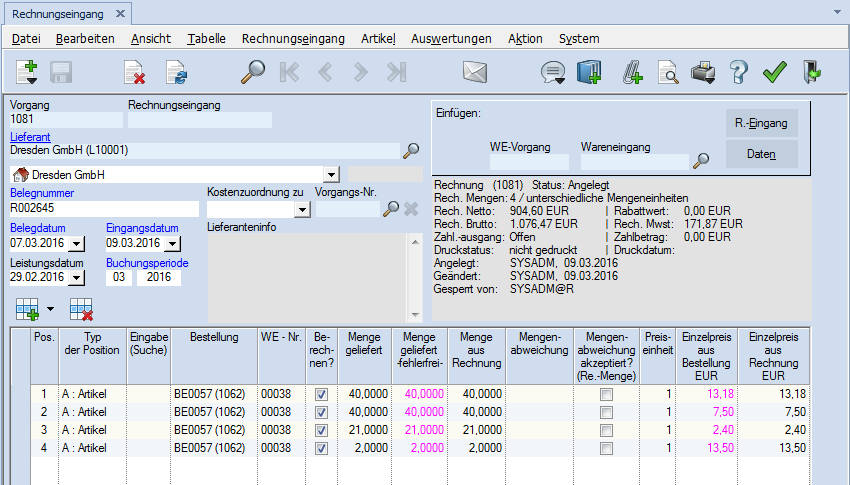
Abb.: Rechnungseingangsprüfung
Wird ein bereits vorhandener Rechnungseingangsvorgang gesucht, kann die Rechnungsnummer eingetragen oder mit der Schaltfläche "Suchen..." der Suchdialog geöffnet werden.
Erfassen einer Eingangsrechnung
Jeder Rechnungseingang ist ein separater Vorgang und erhält eine eigene Nummer.
Es gibt grundsätzlich zwei Arbeitsweisen zum Anlegen eines Rechnungseinganges. Um eine neue Eingangsrechnung zu erfassen, verwenden Sie in jedem Fall die Schaltfläche "Neu..." und wählen den Menüpunkt "Eingangsrechnung".
1. Rechnungseingang zu Bestellungen und Wareneingängen
Liegt der Rechnung eine Bestellung zugrunde, so kann im Bereich "Bestellung" eine Bestellnummer oder eine Bestellvorgangsnummer eingetragen bzw. über die Schaltfläche "Auswahl" nach einer Bestellung gesucht werden (nur bei eingestellter Option möglich).

Abb. Suchen von Bestellvorgängen
Weiterhin ist es möglich, im Bereich "Lieferung" eine Wareneingangsnummer oder eine Wareneingangsvorgangsnummer einzutragen bzw. über die Schaltfläche "Auswahl" den Suchdialog für Wareneingänge zu öffnen.

Abb. Suchen von Wareneingängen
Nach der Auswahl des entsprechenden Vorgangs werden die Positionen in der Tabelle angezeigt. Über die gleichen Eingabefelder können weitere Vorgänge zum gleichen Lieferanten ausgewählt werden.
Hinweis: Es ist nicht möglich, Wareneingänge einzufügen, welche zu Bestellungen gehören, die bereits in der Rechnung vorhanden sind. Ebenso ist es nicht möglich, Bestellungen einzufügen, wenn zugehörige Wareneingänge bereits in der Rechnung vorhanden sind. Dadurch werden Doppelbuchungen vermieden.
2. Rechnungseingang ohne dazugehörige Vorgänge
Es muss ein Lieferant ausgewählt werden. Mit der Schaltfläche "Position neu anlegen" werden Positionen zur Rechnung hinzugefügt. Der Artikel kann durch Eingabe der Artikelnummer oder aber ENTER oder Doppelklick in der Spalte "Eingabe/Suche" erfasst werden.
Einzutragende Felder :
Feld
|
Pflichtfeld
|
Beschreibung
|
Belegnummer
|
Ja
|
nach innerbetrieblichen Regeln zu vergebende Nummer (alphanumerisch) oder Rechnungsnummer des Fremdbeleges
|
Belegdatum
|
Ja
|
Rechnungsdatum des Fremdbeleges
|
Eingangsdatum
|
Ja
|
Posteingangsdatum
Aus diesem Datum wird Buchungsperiode abgeleitet. Wurde bereits eine Buchungsperiode eingetragen, so wird diese beim Ändern des Eingangsdatums nicht verändert.
|
Leistungsdatum
|
|
Datum, an dem die der Rechnung zugrunde liegende Leistung erbracht wurde.
|
Buchungsperiode
|
Ja
|
Zeitraum, in welchem der Umsatz angefallen ist
Die Buchungsperiode wird aus dem Eingangsdatum ermittelt und kann überschrieben werden.
|
Um eine mehrfache Erfassung von Eingangsrechnungen zu verhindern, wird beim Speichern geprüft, ob es zum Lieferant bereits eine Rechnungsprüfung mit gleicher Belegnummer gibt. Falls es bereits eine solche Eingangsrechnung gibt, kann der Vorgang nicht gespeichert werden.
Für Stornorechnungen, Gutschriften und Belastungsanzeigen erfolgt keine Prüfung.
Erfassen der Positionen
Die Positionstabelle enthält nachfolgende Felder:
Spalte
|
Beschreibung
|
Eingabe (Suche)
|
Mit Doppelklick oder ENTER wird der Artikelsuchdialog zur Auswahl eines Artikels geöffnet.
|
Bestellung
|
Bestellnummer und -vorgang
|
WE-Nr.
|
Wareneingangsnummer
|
Pos.
|
Positionsnummer
|
Berechnen?
|
wenn markiert, sollen die in Re.-Menge stehenden Mengen verbucht werden
|
Länge, Breite
|
Länge und Breite (bei Dimensionsartikeln)
|
* Menge geliefert
|
tatsächlich gelieferte Menge aus Basisvorgang
|
* Menge geliefert –fehlerfrei-
|
Menge entsprechend geforderter Qualität
("Gutmenge" nach Qualitäts-Prüfung der Eingangsware)
|
Menge aus Rechnung
|
Rechnungsmenge
Weicht der Wert von der bestellten Menge ab, so wird dieser in der Schriftfabe "magenta" dargestellt.
|
* Mengen- Abweichng.
|
Differenz zwischen geliefert (fehlerfrei) und Rechnungsmenge
|
* Mengen- Abweichng. akzeptiert?
(Re.-Menge);
|
Entscheidung, ob Sie die Mengenabweichung akzeptieren. (wenn "Ja", wird die eingetragene Rechnungsmenge benutzt;
wenn "Nein" wird eine Belastungsanzeige an den Lieferanten
generiert).
|
* Einzelpreis aus Bestellung
|
Einzelpreis aus der Bestellung
|
Einzelpreis aus Rechnung
|
Einzelpreis aus der Rechnung
Weicht der Wert vom Einzelpreis aus der zugehörigen Bestellung ab, so wird dieser in der Schriftfabe "magenta" dargestellt.
|
* Einzelpreis Abweichng.
|
Differenz zwischen Einzelpreis aus Bestellung und Einzelpreis aus Rechnung.
|
* Einzelpreis Abweichng. akzeptiert?
(Re.-Preis);
|
Entscheidung, ob Sie die Preisabweichung akzeptieren. (wenn "Ja", wird die eingetragene Rechnungspreis benutzt;
wenn "Nein" wird eine Belastungsanzeige an den Lieferanten
generiert).
|
Positions- Ges.preis ohne Zuschläge EUR
|
Positionspreis ohne Zuschläge
|
Zuschlags- Menge (akzeptiert);
|
Zuschlagsmenge
|
Mengen- Zuschlag (Ezl.-wert) EUR
|
Einzelpreis pro Mengeneinheit des Mengenzuschlags
|
Mengen- Zuschlag (Ges.-wert) EUR
|
Gesamtpreis des Mengenzuschlags
|
Positions- Zuschlag EUR
|
Positionszuschlag (freier Zuschlag)
|
Preis- Einheit
|
Preiseinheit
|
Posit.- Rabatt1 [ % ]
|
Rabatt 1 (falls konfiguriert)
|
Posit.- Rabatt2 [ % ]
|
Rabatt 2 (falls konfiguriert)
|
Posit.- Rabatt3 [ % ]
|
Rabatt 3 (falls konfiguriert)
|
Positions- Ges.-Preis EUR
|
Positionspreis incl. aller Zuschläge
|
Positions- Ezl.-Preis berechnet EUR
|
Positionseinzelpreis rückgerechnet aus Gesamtpreis (incl. Zuschlägen und Rabatten)
|
Gesamt- rabattfähig?
|
Artikel wird in den Gesamtrabatt einbezogen
|
Artikel - Nr.
|
Nummer des Artikels
|
Art.-Bez.1, Art.-Bez.2, Ausprägung
|
Artikelbezeichnung 1 und 2, Ausprägung des Artikels
|
Kostenträger
|
Kostenträger des Artikels
|
Kostenstelle
|
Kostenstelle des Artikels
|
Aufwandskonto
|
Aufwandskonto des Artikels (Finanzbuchhaltung)
|
* akzeptierte Menge
|
Akzeptierte Rechnungs-Menge
|
Bestell- Nr.
|
Artikelnummer des Lieferanten
|
BE: Bestellmenge
|
Bestellung: Bestellmenge der BE
|
BE: Bisher storniert
|
Bestellung: stornierte Menge der BE
|
BE: Bisher geliefert
|
Bestellung: bisher gelieferte Menge der BE
|
BE: Offene Menge
|
Bestellung: offene, noch nicht gelieferte Menge der BE
|
BE: Bisher berechnet
|
Bestellung: bisher berechnete Menge der BE
|
BE: Retour- Menge
|
Bestellung: bisher retournierte Menge der BE
|
BE: Retour- Rechng.
|
Bestellung: bisher verrechnete retournierte Menge
|
BE: Bisher Gutschrifts- betrag
|
Bestellung: bisheriger Gutschriftsbetrag
|
BE: Gesamt- Liefermenge
|
Bestellung: Gesamte Liefermenge (Retouren nicht berücksichtigt).
|
BE: Lieferstatus
|
Bestellung: Lieferstatus der BE
|
BE: Rechnungsstatus
|
Bestellung: Rechnungsstatus der BE
|
RE: Positions- Status
|
Status der REP-Position
|
Einzelpreis
|
Einzelpreis in Hauswährung
|
Gesamtpreis
|
Gesamtpreis in Hauswährung
|
ME EK
|
Einkaufs- Mengeneinheit
|
Mwst- Satz
|
Mehrwertsteuersatz
|
Lager- artikel?;
|
Ist der Artikel ein Lagerartikel?
|
Formel- bezeichnung (EK-Menge);
|
Formel zur Berechnung der Menge
|
Formel- bezeichnung (Zuschl.-Menge);
|
Formel zur Berechnung des Zuschlags
|
Bearb.- Zeitpunkt
|
letztes Speicherdatum
|
Bearbeiter
|
Bearbeiter
|
Interne Info
|
Interne Info aus WE
|
Mwst. %;
|
Auswahl des MwSt.-Satzes
|
Preisgruppe
|
Anzeige der zu den Kopfdaten abweichenden Preisgruppe, welche in der Bestellposition hinterlegt wurde
|
Budget
|
Budget des Artikels (siehe auch Einkauf)
|
|
|
Nach Klick in diese Spalte öffnet sich ein Menü, welches alle EK-Vorgänge zu dieser Position anzeigt. Es kann direkt in zu einen dieser Vorgänge gesprungen werden.
|
Eingangsdatum
|
Posteingangsdatum; wenn der Paramter "Fälligkeitsberechnung" einer Rechnung auf das Posteingangsdatum eingestellt ist, so ist dies ein Pflichtfeld
|
Bestellinfo
|
Über den Link "Anzeigen" kann der Inhalt des Feldes "Bestellinfo" aus der Bestellung angezeigt werden.
|
Die mit * gekennzeichneten Spalten der Positionsliste sind nur bei erweiterter Rechnungsprüfung sichtbar.
Kreditorische Anzahlungsrechnungen und Schlussrechnung
Über die Schaltfläche "Neu" kann eine Eingangs-Anzahlungsrechnung oder eine Eingangs-Schlussrechnung angelegt werden.
Voraussetzungen:
Anzahlungs- und Schlussrechnungen können dann angelegt werden, wenn die Systemeinstellung "erweiterte Rechnungseingangsprüfung nutzen" nicht aktiv ist (siehe Modulkonfiguration).
Ist für den Lieferanten im Firmenparameter "Li.-Anzahlungsfähig" der Wert "Ja" hinterlegt, so kann eine Anzahlungsrechnung angelegt werden. Ist der Wert "Nein", ist das Anlegen einer Anzahlungsrechnung nicht möglich. Ist kein Wert hinterlegt, so wird beim erstmaligen Anlegen einer Anzahlungsrechnung der Wert automatisch auf "Ja" gesetzt.
Eine Anzahlungsrechnung kann nur zu genau einer Bestellung angelegt werden. Das Auswählen eines Wareneingangs ist bei dieser Rechnungsart nicht möglich.
In eine Anzahlungsrechnung kann keine weitere Artikelposition eingefügt werden.
Beim Anlegen einer Schlussrechnung kann nur eine Bestellung eingefügt werden, für die verbuchte Anzahlungsrechnungen existeren.
Die Bestellpositionen werden in die Tabelle eingefügt, anschließend werden die Anzahlungsrechnungen als wertmäßige Positionen in die Schlussrechnung übernommen. Dabei wird der jeweilige Anzahlungswert als Minusbetrag ausgewiesen.
Zu einer Anzahlungs- oder Schlussrechnung kann keine Gutschrift angelegt werden.
Buchen einer Eingangsrechnung
Die zu buchenden Positionen sind in der Spalte "Berechnen?" zu kennzeichnen.
In der Spalte "Menge aus Rechnung" wird die noch nicht berechnete Menge bezogen auf den Basisvorgang eingeblendet.
Beim Einfügen einer Bestellung werden die noch nicht berechneten Mengen der Bestellung vorgeblendet, bei Auswahl eines Wareneingangs die Mengen des Wareneingangs.
Bei Abweichungen (z.B. Teilrechnungen) werden hier die jeweiligen tatsächlich zu berechnenden Mengen eingetragen.
Funktionen der Schaltfläche "R.-Eingang"
Über die Schaltfläche "R.-Eingang" sind abhängig vom Status des Rechnungseingangsvorgangs folgende Aktionen möglich:
Funktion
|
Beschreibung
|
Bestellung einfügen...
|
Der Suchdialog für Bestellungen wird geöffnet.
|
Lieferschein einfügen...
|
Der Suchdialog für Wareneingänge wird geöffnet.
|
Position einfügen...
|
Weitere Vorgangspositionen können erfasst werden.
|
Buchen...
|
Es werden die Statistikdaten gebucht und ein Satz in das Rechnungseingangsbuch eingetragen.
Beim Buchen der Statistiken werden zwei mittlere Einkaufspreise (EK) geschrieben, die beim Belegdruck, in der Kalkulation oder in der Inventur genutzt werden können.
Berechnung des mittleren EK (AEK):
Dieser spiegelt die EK-Preisentwicklung über die gesamte Nutzungszeit des DELECO wider.
AEK = ((AEK*stat.EK-Menge) + (EK-Menge*akt.EKPreis)) / (stat.EK-Menge + EK-Menge)
Berechnung des mittleren Bestands-EK (MBEK):
Dieser stellt den mittleren Bestandswert dar.
Die Berechnung erfolgt bei jedem Zugang (REP und manuelle Buchung) nach der Formel:
MBEK = ((mittlerer MBEK* Lagerbestand)+(EK-Menge*akt.EKPreis)) / (Lagerbestand+Ekmenge)
Ist kein oder ein negativer Lagerbestand vorhanden, wird der aktuelle EK der mittlere Bestandswert-EK.
|
Buchen rückgängig machen...
|
Die Buchungen des Rechnungseinganges werden rückgängig gemacht und der Satz im Rechnungseingangsbuch wird gelöscht. Dadurch kann der Rechnungseingang wieder bearbeitet werden.
Achtung: Diese Funktion darf nicht mehr ausgeführt werden, wenn die Rechnung bereits an die Finanzbuchhaltung übergeben worden ist bzw. ein Zahlungsausgang angelegt wurde!
|
Stornieren...
|
Beim Stornieren der Eingangsrechnung bzw. -gutschrift werden alle Statistik- und Umsatzbuchungen der Artikel und Lieferanten zurückgenommen. Ein Stornobeleg kann erstellt werden. Die enthaltenen Wareneingänge können mit einer neuen Rechnungseingangprüfung verbucht werden.
|
Gutschrift...
|
Eine Gutschrift zur Rechnung wird angelegt (siehe auch Gutschriften).
|
Batch-Jobs...
|
Eingangsrechnungen können zeitgesteuert gedruckt, gebucht und archiviert werden (siehe Zeitgesteuerte Aufgaben).
|
Zahlungsplan anzeigen
|
Für Anzahlungs- und Schlussrechnungen wird der zur Bestellung hinterlegte Zahlungsplan angezeigt.
|
Rechnungsabgrenzung...
|
Alle noch nicht berechneten Lieferungen des Vormonats werden ermittelt und deren Werte nach Aufwandskonto, Kostenträger und Kostenstellen summiert in eine Datei ausgegeben.
Wird mit Budgets gearbeitet, werden ebenfalls alle Budgets, für die es im Zeitraum noch keine Rechnung gibt, ermittelt und ebenfalls ausgegeben.
Der Speicherort der Datei kann gewählt werden.
|
Funktionen des Tabellenmenüs
Über das Tabellenmenü sind abhängig vom Status des Rechnungseingangsvorgangs folgende Funktionen aufrufbar:
Funktion
|
Beschreibung
|
Informationen zur Bestellung
|
Für eine Bestellposition, der eine Bestellposition zugrunde liegt, werden alle zugehörigen Positionen aus Wareneingang, Wareneingangsretour, Rechnungsprüfung, Gutschrift angezeigt. Insbesondere bei komplexen Bestellvorgängen kann so der Fortschritt der Bestellposition auf einfachem Weg eingesehen werden.
|
Splitten / Zuordnen:
Positionen splitten
|
Die Positionen können mengenmäßig aufgeteilt werden (siehe auch Wareneingang: Weitere Funktionen - Positionen splitten).
|
Aktualisieren:
Preise in Stammdaten zurückschreiben
|
Alle bzw. ausgewählte Preise werden in die Stammdaten rückgeschrieben.
|
Aktualisieren:
Mehrwertsteuer
|
Für alle bzw. ausgewählte Artikel wird die aktuelle Mehrwertsteuer ermittelt.
|
Infofenster
Im Infofenster werden u.a. folgende Informationen zu Rechnung angezeigt:
•Status (z.B. angelegt, berechnet, teilberechnet)
•Rechnungswert Netto, Rechnungswert Brutto, MWST-Betrag
•Rabattwert (Summe der Positionsrabatte und des Vorgangsrabattes)
•bereits gezahlte Beträge
•Druckstatus und -datum
•Informationen, welcher Nutzer an welchem Datum den Vorgang angelegt bzw. geändert hat
Verwandte Themen
Erweiterte Rechnungseingangsprüfung
| 

