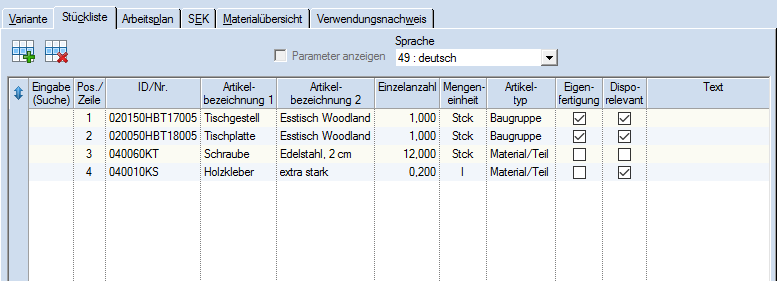
Spalte
|
Beschreibung
|
Eingabe (Suche)
|
Suchspalte für die Stücklistenposition (Eingabe der Artikelnummer, bzw. Doppelklick zum Öffnen des Suchdialoges)
|
Pos./ Zeile
|
Positionsnummer der Stücklistenposition
|
ID/Nr, Art. Bez 1 ,Art. Bez 2, Art. Ausprägung, Art. Matchcode
|
Anzeige der Artikeldaten
|
Text
|
Eingabe eines Textes
Ist dem eingefügten Artikel eine Artikelbeschreibung zugeordnet, wird diese hier eingefügt.
|
Text2-4
|
Zusätzliche Texte in der Stückliste
|
Artikeltyp
|
Anzeige des Artikeltyps des eingefügten Artikels
|
Eigenfertigung
|
Kennzeichen, ob der Artikel als Eigenfertigungsartikel gekennzeichnet ist (Artikelparameter)
|
Einzelanzahl
|
Anzahl des Artikels
Bei einem Doppelklick auf die Spalte wird der Dialog zur Berechnung der Menge über eine Mengenformel geöffnet (siehe Mengenformeln verwenden).
Falls die Menge über eine Berechnungsformel ermittelt wurde, dann wird die Menge mit blauer Schrift angezeigt.
Ist die Einzelanzahl 0, so werden beim mehrstufigen Drucken der Stückliste die untergeordneten Positionen dieser Stücklistenposition nicht mitgedruckt.
|
Länge
|
Länge des Artikels
|
Breite
|
Breite des Artikels
|
Einzelmenge
|
(berechnete) Menge des Artikels, Sie kann eingetragen bzw. berechnet werden (Anzahl * Länge* Breite bzw. mit Formel)
|
ME
|
Mengeneinheit (Lagereinheit)
|
Teileart
|
Teileart des Artikels (Artikelparameter)
Bei neuen Positionen wird die Teileart aus dem Artikelparameter vorgeblendet. Die Teileart kann pro Position geändert werden.
|
Formel-Id
|
Verwendete Artikelformel (siehe auch Berechnungsformeln).
|
Disporelevant
|
Kennzeichen, ob die Stücklistenposition disponiert werden soll und somit einen Bedarf für einen Fertigungsauftrag erzeugen soll. Das Kennzeichen wird bei neu angelegten Positionen aus den Artikelstammdaten übernommen und kann geändert werden. Bei der Generierung oder beim Anlegen eines Fertigungsauftrags wird die Einstellung in den Fertigungsauftrag übernommen.
Hinweis: Diese Spalte ist nur bei Verwendung der alten Bestandsführung sichtbar.
|
Disposition
|
Über diese Spalte können Sie festlegen, ob die Stücklistenposition disponiert werden soll und somit einen Bedarf für einen Fertigungsauftrag erzeugen soll.
•Anhand Dispositionsverfahren
Für die Materialposition im Fertigungsauftrag wird der Bedarf anhand des für den Artikel eingestellten Dispositionsverfahrens ermittelt, wenn zusätzlich die automatische Disposition für den Artikel aktiviert ist.
•Keine Disposition
Die Materialposition im Fertigungsauftrag wird nicht disponiert und erzeugt somit keinen Bedarf.
Für neue Positionen wird standardmäßig der Wert "Anhand Dispositionsverfahren" verwendet. Die Auswahl wird bei der Generierung oder beim Anlegen eines Fertigungsauftrags in den Fertigungsauftrag übernommen.
Hinweis: Diese Spalte ist nur bei Verwendung der neuen Bestandsführung sichtbar.
|
Lieferantenbeistellung
|
Dieses Kennzeichen steuert das Verhalten der Stücklistenposition in einer Bestellung mit Beistellung bei der Fremdfertigung.
Ist das Kennzeichen aktiviert, wird die Stücklistenposition dem Lieferant beigestellt und beim Lieferant verarbeitet. Es erfolgt keine Rücklieferung dieser Position im Wareneingang.
Ist das Kennzeichen nicht aktiviert, wird die Stücklistenposition dem Lieferant beigestellt, aber nicht beim Lieferant verarbeitet. Es erfolgt eine Rücklieferung dieser Position im Wareneingang.
Hinweis: Die Stücklistenposition muss dabei zusätzlich über die Spalte "Zuordnung zum Arbeitsgang" einem Arbeitsgang zugeordnet sein.
|
Kundenbeistellung
|
Soll der Artikel in einem Kundenauftrag als Beistellartikel eingefügt werden?
|
Mengenermittlung
|
Von dieser Einstellung ist die Ermittlung der Mengen bei der Stücklistenauflösung und der Generierung von Fertigungsaufträgen abhängig:
•"Menge pro Stück": Für jedes gefertigte Stück wird die angegebene Menge benötigt.
•"Einmalposition": Die angegebene Menge wird nur ein einziges Mal verwendet, unabhängig von der Gesamtzahl.
•"Menge pro Losgröße": Die angegebene Menge wird zur Fertigung eines gesamten Loses benötigt. |
Mehrverbrauch erlaubt
|
Damit wird festgelegt, ob die rückgemeldeten Material-Mengen die Sollmengen überschreiten dürfen. Sinnvoll ist diese Einstellung beispielsweise bei beigestelltem Material. Diese Einstellung bezieht sich ausschließlich auf die Rückmeldung von Material.
Folgende Einstellung kann an zu jeder Materialposition getroffen werden:
•"J“ - die Sollmengen dürfen überschritten werden
- es erfolgt keine Prüfung
•"N“ - die rückgemeldeten Mengen dürfen die entsprechende
Sollmenge nicht überschreiten
Es ist also kein Mehrverbrauch von Material möglich.
Beim Einfügen neuer Positionen wird automatisch "J" voreingestellt.
|
Chargenbestimmende Position
|
Diese Option kann für jeweils genau eine Stücklistenposition aktiviert werden. Voraussetzung dafür ist, dass der Stücklistenartikel ein chargenpflichtiger Artikel ist. Das Kennzeichen bewirkt, dass die dem Material zugeordneten Chargen automatisch auch als Fertigungscharge verwendet werden.
Wirksam wird diese Option im Modul "Fertigungsauftrag"
|
Bearb.-Zeitpunkt, Bearbeiter
|
Nutzer und Zeitpunkt der letzten Bearbeitung
|
Zuordnung zum Arbeitsgang
|
Mittels dieser Spalte kann für jede Materialposition ein Arbeitsgang aus dem Arbeitsplan angegeben werden (siehe Stückliste im Fertigungsauftrag).
|
Chargenartikel
|
Kennzeichen, ob der Artikel chargenpflichtig ist
|
Seriennummernartikel
|
Kennzeichen, ob der Artikel seriennummernpflichtig ist
|
Auswahl Technologievariante
|
Auswahl einer Technologie für die Generierung von Fertigungsaufträgen
Der Stücklistenposition kann eine Technologievariante direkt zugeordnet werden. Diese Technologievariante wird dann immer für die Generierung verwendet, auch wenn sie von der "bevorzugten Variante" abweicht.
Wenn es mehrere gleichrangige Technologievarianten gibt, erscheint ein Dialog, über welchen eine konkrete Variante auswählt werden kann.
In der neuen Bestandsführung wird die hier ausgewählte Technologie im Modul "Fertigungsvorschläge" bei der Erstellung der Fertigungsvorschau für Unterbaugruppen verwendet.
|
Importquelle
|
Quelle bei einer importierten Position
|
Importposition
|
Positionsnummer bzgl. der Quelle bei einer importierten Position
|