|
Modulnavigation: Bereich Module - Modulgruppe Kommunikation - Modul Aktivitäten - Menüband - Registerkarte Start - Gruppe Bearbeiten - Schaltfläche Neu
Das Neuanlegen von Aktivitäten erfolgt entweder über die Schaltfläche "Neu" im Modul selbst oder aus anderen Modulen heraus. Aus folgenden Modulen können über die Toolbar oder das Menü "Aktion" Aktivitäten angelegt werden: "Einkauf", "Verkauf", "Fertigung", "Wartungsauftrag", "Firma" und "Projekt".
Registerkarte "Übersicht"
In der Registerkarte "Übersicht" befinden sich die wichtigsten Informationen zur Aktivität. Dazu gehören:
Feld
|
Pflicht
|
Beschreibung
|
Nummer
|
-
|
Die Aktivitätsnummer wird automatisch vergeben.
|
Priorität
|
Ja
|
Standardmäßig können folgende Prioritäten eingetragen werden:
•Niedrig
•Mittel
•Hoch
Es ist nicht möglich, eigene Prioritäten anzulegen.
|
Status
|
Ja
|
Standardmäßig können folgende Status eingetragen werden:
•Angelegt
•In Bearbeitung
•Erledigt
Es können weitere Status in den Systemvorgaben erfasst werden. Alle vorhandenen Status, die nach "Erledigt" in DELECO existieren, werden bei der Fälligkeitswarnung nicht mehr beachtet, da sie als abgeschlossen gelten.
Aktivitäten in einem bestimmten Status können automatisch von DELECO "gesperrt" werden. Mehr dazu lesen Sie hier.
|
Verantwortlicher
|
Nein
|
Der Verantwortliche der eigenen Firma, welcher dieser Aktivität zugeordnet wurde oder diese Aktivität angelegt hat.
Beim Erstellen der Aktivität wird der angemeldete Mitarbeiter vorgeblendet.
Siehe auch Abschnitt "Hinweise zur mitarbeiterübergreifenden Zusammenarbeit im Modul "Aktivitäten""
|
Fällig am (Verantwortlicher)
|
Nein
|
In diesem Feld kann ein Fälligkeitsdatum für den Verantwortlichen eingetragen werden.
Ist das Datum überschritten, wird im Titelbereich eine Warnmeldung angezeigt.
|
Aktueller Bearbeiter
|
Nein
|
Der aktuelle Bearbeiter der eigenen Firma, welcher der Aktivität und dem Verantwortlichen zugeordnet ist.
Beim Erstellen der Aktivität wird der angemeldete Mitarbeiter vorgeblendet.
Siehe auch Abschnitt "Hinweise zur mitarbeiterübergreifenden Zusammenarbeit im Modul "Aktivitäten""
|
Fällig am
(Aktueller Bearbeiter)
|
Nein
|
In diesem Feld kann ein Fälligkeitsdatum für den aktuellen Bearbeiter eingetragen werden.
Ist das Datum überschritten, wird im Titelbereich eine Warnmeldung angezeigt.
|
Firma
|
Nein
|
Nummer und Name der zugeordneten Firma. Diese kann über einen Verweis aufgerufen werden. Wird die Aktivität aus dem Firmenstamm heraus angelegt, so wird die entsprechende Firma automatisch in das Feld eingetragen.
|
Ansprechpartner
|
Nein
|
Der Ansprechpartner der zugeordneten Firma.
Wird eine andere Firma ausgewählt, so wird dieses Feld automatisch geleert.
|
Projekt
|
Nein
|
Nummer und Bezeichnung des zugeordneten Projekts. Dieses kann über einen Verweis aufgerufen werden. Wird die Aktivität aus dem Projekt heraus angelegt, so wird das entsprechende Projekt automatisch in das Feld eingetragen.
|
Bezug
|
Nein
|
Es können beliebige Vorgänge aus den DELECO Modulen ausgewählt und mit der Aktivität verknüpft werden (z.B. Angebote, Bestellungen usw.). Dabei werden die Vorgangs- sowie die Belegnummer angezeigt. Die Vorgänge können über einen Verweis aufgerufen werden.
|
Kennzeichen
|
Nein
|
Ein beliebiges Kennzeichen, welches bspw. zur Sucheinschränkung genutzt werden kann
|
Aktivitätstyp
|
Ja
|
Art der Aktivität, zum Beispiel "E-Mail gesendet", "Telefonat eingehend"
(wird bei generierten Aktivitäten bzw. Telefonanbindung automatisch eingetragen - je nach Systemeinstellung).
Wurde ein Aktivitätstyp in den Systemvorgaben als inaktiv gekennzeichnet, so können keine neuen Aktivitäten dieses Typs angelegt werden. Bereits vorhandene Aktivitäten, welche den inaktiven Aktivitätstyp besitzen, können weiterhin bearbeitet werden.
|
Einordnung
|
Ja
|
Art der Aktivität, zum Beispiel "AB Druck" beim Druck einer Auftragsbestätigung oder "Kontakt" bei einem Telefonat.
Über die Schaltfläche + innerhalb des Feldes können Sie neue Einordnungen hinzufügen.
|
Betreff
|
Nein
|
Kurzbeschreibung der Aktivität, kurze treffende Beschreibung des Zwecks der Aktivität.
|
Registerkarte "Beschreibung"
Der Beschreibungstext enthält weiterführende Informationen zur Aktivität und kann beliebig formatiert werden.
Mit der Schaltfläche "Aktuelle Zeit und Nutzer einfügen" oder über die Taste F11 werden der angemeldete Nutzer sowie die aktuelle Uhrzeit in den Text eingefügt.
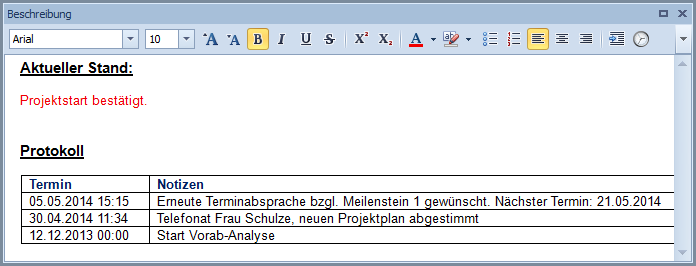
Abb.: Fenster "Beschreibung"
Alle Inhalte der Registerkarte "Beschreibung" sind auch in gesperrten Zuständen der Aktivität (z.B. bei den Fällen: gesperrt durch anderen Bearbeiter oder gesperrt durch Status der Aktivität, z.B. erledigt) noch vollumfänglich lesbar/ scrollbar.
Weitere Registerkarten
Registerkarte
|
Beschreibung
|
Zugeordnete Dateien
|
Auf dieser Registerkarte können Sie einer Aktivität Dokumente, Bilder und Ordner zuordnen.
|
Firmenparameter
|
Auf der Registerkarte "Firmenparameter" werden die Parameter angezeigt, die Sie sich im Modul "Firma" als Favorit gekennzeichnet haben. Die Parameter und der Inhalt können in den Aktivitäten nur angezeigt, aber nicht geändert werden.
|
Verweise
|
Neben dem Feld "Bezug" können der Aktivität über die Registerkarte "Verweise" weitere Vorgänge wie bspw. Bestellungen, Angebote oder Aufträge zugeordnet werden. Dabei werden neben der Vorgangs- sowie der Belegnummer zusätzliche Informationen, wie die zum Vorgang gehörende Firma oder das zugehörige Projekt, angezeigt. Die Vorgänge sowie die Zusatzinformationen können über einen Verweis aufgerufen werden.
|
Zeiten/Kosten
|
Für jede Aktivität können Zeiten erfasst werden. Ist die Systemeinstellung für das Protokollieren von Telefonaten aktiv, so werden die Zeiten des Telefonats automatisch in die angelegte Aktivität übernommen.
Die Pflege der Kosten pro Aktivität ist standardmäßig deaktiviert (Felder "Kostenpflichtig" und "Kosten"). Bei Interesse wenden Sie sich bitte an den DELECO Support.
|
Hinweise zur mitarbeiterübergreifenden Zusammenarbeit im Modul "Aktivitäten"
Möchten Sie ToDos und Aufgaben im Modul „Aktivitäten“ an andere Kollegen zur Bearbeitung weitergeben, so stehen Ihnen die Felder "Aktuelle Bearbeiter" und dessen Fälligkeitsdatum, sowie "Verantwortlicher" und das dazugehörige Fälligkeitsdatum zur Verfügung.
Beim Neuanlegen einer Aktivität wird der aktuell angemeldete Nutzer in den Feldern "Verantwortlicher" und "Aktueller Bearbeiter" vorgeblendet. Möchten Sie nun die Aktivität zur Bearbeitung weiterreichen, so tragen Sie in den "Aktuellen Bearbeiter" den jeweiligen Kollegen ein. Um die Fälligkeit getrennt überwachen zu können, kann jeweils für den Verantwortlichen als auch für den aktuellen Bearbeiter ein eigenes Fälligkeitsdatum vorgegeben werden.
Anwendungsfall
|
Verwendung der Felder
|
Ich erfasse eine Aktivität für mich selbst und bearbeite diese auch komplett durchgängig selbst.
|
•Aktueller Bearbeiter = Auswahl "Sie selbst"
•Fälligkeitsdatum (Aktueller Bearbeiter) = Datum auswählen
•Verantwortlicher = LEER
•Fälligkeitsdatum (Verantwortlicher) = LEER
|
Ich erfasse eine Aktivität für mich selbst und gebe sie zur Bearbeitung weiter. Ich möchte die Aktivität nachverfolgen.
|
•Aktueller Bearbeiter = gewünschter Bearbeiter
•Fälligkeitsdatum (Aktueller Bearbeiter) = Datum für den Kollegen auswählen
•Verantwortlicher = Auswahl "Sie selbst"
•Fälligkeitsdatum (Verantwortlicher) = Datum für Ihre Nachverfolgung auswählen
|
Ich erfasse eine Aktivität für jemanden in Vertretung, der weitere Verlauf ist für mich selbst nicht interessant.
|
•Aktueller Bearbeiter = gewünschter Bearbeiter
•Fälligkeitsdatum (Aktueller Bearbeiter) = Datum für den Kollegen auswählen
•Verantwortlicher = LEER
•Fälligkeitsdatum (Verantwortlicher) = LEER |
Um in Folge einfach nach den Aktivitäten suchen zu können, empfehlen wir Ihnen die passenden gespeicherten Suchen anzulegen:
Anwendungsfall
|
Sucheinstellung
|
Wie finde ich alle meine Aktivitäten, die ich bis diese Woche bearbeiten muss?
|
•Filter "Aktueller Bearbeiter" = Auswahl "Sie selbst"
•Filter "Status" ungleich Erledigt
•Filter "Fällig am (Bearbeiter)" bis "Diese Woche"
|
Wie finde ich alle meine Aktivitäten, die ich nachverfolgen will?
|
•Filter "Verantwortlich" = Auswahl "Sie selbst"
•Filter "Aktueller Bearbeiter" ungleich Auswahl "Sie selbst"
•Filter "Status" ungleich Erledigt
•optional: Filter "Fällig am (Verantwortlich)" bis "Diese Woche"
|
Ich möchte alle Aktivitäten finden, egal ob ich "Verantwortlich" oder "Aktueller Bearbeiter" bin.
|
•Filter "Mitarbeiter" = Auswahl "Sie selbst"
•optional: Filter "Fälligkeitsdatum" bis "Diese Woche"
|
Weiterhin können Sie sich über das Modul "Ereignisse" Nachrichten z.B. per E-Mail senden lassen, wenn Fälligkeitstermine erreicht sind. Siehe dazu Kapitel "Anlegen und Bearbeiten von Ereignisdefinitionen".
Verwandte Themen
Sperren und Entsperren von Aktivitäten
Anlegen und Bearbeiten von Ereignisdefinitionen
Grundlagen - Suche
|


