|
Aufruf: Modulgruppe Stammdaten - Modul Firma
Anlegen einer Firma
Eine Firma kann angelegt werden, indem diese neu erfasst oder eine bereits vorhandene Firma kopiert wird. Gleiches gilt für Ansprechpartner und Anschriften.
Eine Voraussetzung für das Anlegen von Firmen ist das Vorhandensein von Firmengruppen.
Erfassen einer Firma, eines Ansprechpartners oder einer Anschrift
Über die Schaltfläche "Neu" wird eine neue Firma angelegt. Soll stattdessen ein Ansprechpartner oder eine Anschrift angelegt werden, muss zuvor die zugehörige Firma geladen werden. Anschließend wird das erweiterte Menü der Schaltfläche "Neu" verwendet und die gewünschte Auswahl getroffen. Auf der Registerkarte "Kontaktdaten" werden die relevanten Daten erfasst.
Kopieren einer Firma, eines Ansprechpartners oder einer Anschrift
Bereits vorhandene Firmen, Ansprechpartner oder Anschriften können über die Schaltfläche "Kopieren" dupliziert werden. Dabei kann über einen Dialog gewählt werden, ob Parameter, Dokumentenzuordnungen, Notizen, Kommunikationsdaten, Verweise und Belegversand ebenfalls übernommen werden. Es werden nur vorhandene Daten zur Auswahl angeboten. Werden unter Firmendaten die Optionen für Ansprechpartner und Anschriften gewählt, sind die Bereiche für Ansprechpartner und Anschriften bedienbar und weiter Optionen sind auswählbar.
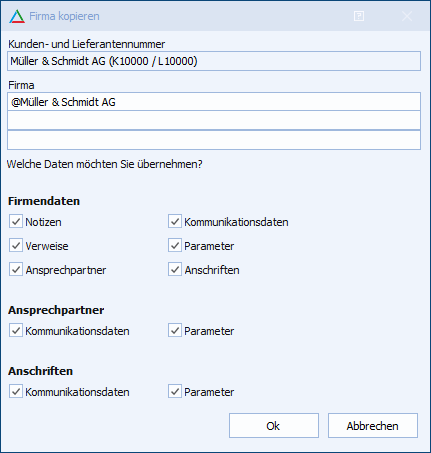
Abb.: Dialog "Firma kopieren"
Hinweis: Wenn Sie z.B. einen Lieferanten mit allen Parametern kopieren, so werden nur die Parameter automatisch mit kopiert, die bei allen Firmen standardmäßig zugeordnet werden können.
Alle lieferantenspezifischen Parameter (z.B. Lieferant Rechnungsarten: Li-Kreditlimit) werden nicht kopiert. Diese können Sie dann manuell oder über "Aktionen: Mehrfachänderung" nachträglich noch erfassen.
Speichern
Wird eine neue Firma, ein neuer Ansprechpartner oder eine neue Anschrift gespeichert, so wird eine einfache Dublettenprüfung durchgeführt.
Bearbeiten einer Firma
Kennzeichnen des Kontaktes als "Aktiv" oder "Inaktiv"
Über das Menüband kann eine Firma, eine Anschrift oder ein Ansprechpartner mit der Aktion "Inaktiv / Aktiv setzen" (de-)aktiviert werden, beispielsweise um Firmen, die den Geschäftsbetrieb eingestellt haben oder zu denen aktuell die Geschäftsbeziehung ruht, als "inaktiv" zu kennzeichnen.
Ist ein Kontakt inaktiv, so wird dieser standardmäßig nicht in der Firmensuche gefunden. Über den Suchfilter "Auch inaktive Kontakte anzeigen" können diese zusätzlich im Suchergebnis angezeigt werden.
Zudem ist in der Firmenstruktur ersichtlich, welche Mitarbeiter oder Anschriften inaktiv gesetzt wurden.
Hinweis: Auch zu inaktiven Firmen können Vorgänge angelegt werden.
Kennzeichnen der Firma als Interessent, Kunde und Lieferant und Vergabe der Firmennummern
Eine Firma kann unter Verwendung der Aktion "Kundenstatus ändern" im Menüband als Kunde bzw. Kundeninteressent und/oder mittels der Aktion "Lieferantenstatus ändern" als Lieferant bzw. Lieferanteninteressent gekennzeichnet werden.
Beim Speichern muss eine Firmennummer vergeben werden. Dies kann mithilfe der Definition des Nummernkreises automatisch erfolgen.
Für Kunden, Kundeninteressenten, Lieferanten und Lieferanteninteressenten können verschiedene Nummernkreise genutzt werden.
Ist eine Firma ein Kundeninteressent, so wird diese automatisch in einen Kunden gewandelt, wenn ein Auftrag zu dieser Firma angelegt wird.
Ein Lieferanteninteressent wird automatisch als Lieferant gekennzeichnet, wenn ein Einkaufsvorgang zu dieser Firma gebucht wird.
Die Interessentennummer bleibt zur Information zusätzlich erhalten.
Für Kunden und Lieferanten kann zudem der Status auf "Interessent" oder "Kein Kunde" bzw. "Kein Lieferant" zurückgestuft werden. Die Firmennummern bleiben dabei erhalten.
Damit kann beispielsweise erreicht werden, dass eine auf "Kein Lieferant" zurückgestufte Firma standardmäßig nicht mehr in der Firmensuche beim Anlegen einer Bestellung gefunden wird.
Hinweis zur Nummernvergabe: Ist im Nummernkreis eingestellt, dass die Firmennummer nicht automatisch vergeben wird oder nachträglich editierbar ist, wird der Dialog zur Nummernvergabe geöffnet.
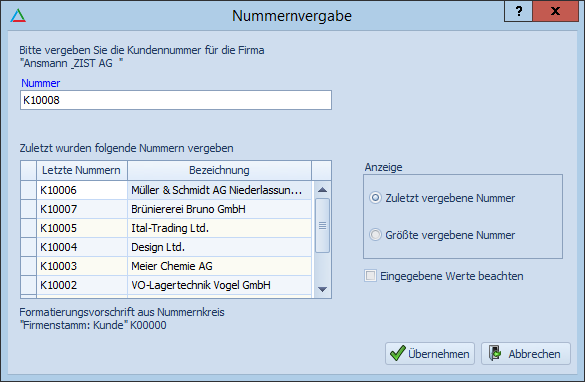
Abb.: Dialog "Nummernvergabe"
Die Tabelle kann nach der zuletzt vergebenen oder nach der größten vergebenen Nummer sortiert werden.
Ist das Auswahlfeld "Eingegebene Werte beachten" aktiv, werden nach Eingabe des Anfangszeichens einer neuen Firmennummer die bisher vergebenen Nummern, welche ebenfalls mit diesem Anfangszeichen beginnen, angezeigt.
Aktualisieren
Über die Schaltfläche Aktualisieren werden die Daten erneut aus der Datenbank gelesen. Durchgeführte Änderungen können dabei über eine Abfrage übernommen oder verworfen werden.
Verwandte Themen
Kontaktsuche
Eigene Firma
| 

