|
Modulnavigation: Bereich Module - Modulgruppe Zeiterfassung - Modul Abrechnung - Menüband - Registerkarte Aktionen - Gruppe Abrechnung - Schaltfläche Zeiten kumulieren
Über den Dialog "Zeiten kumulieren" werden die Arbeitszeiten der Mitarbeiter kumuliert. Dies erfolgt in zwei Schritten. Zunächst wird die Kumulierung der Tagesdaten durchgeführt. Bei dieser werden die Tagessummen pro Mitarbeiter berechnet. Die gestempelten Anwesenheitszeiten eines Mitarbeiters werden den Schichtplandaten gegenübergestellt. Einstellungen wie Mehrarbeitsgültigkeiten, Rundung sowie Vor- und Nachlaufzeiten werden beachtet. Anschließend erfolgt die Kumulierung der Monatsdaten. Dabei werden die kumulierten Werte der Tagesdaten zu Wochen- und Monatsdaten zusammengefasst und das Arbeitszeitkonto des Mitarbeiters aktualisiert. Optional erfolgt eine automatische Abrechnung der entstandenen Mehrarbeit.
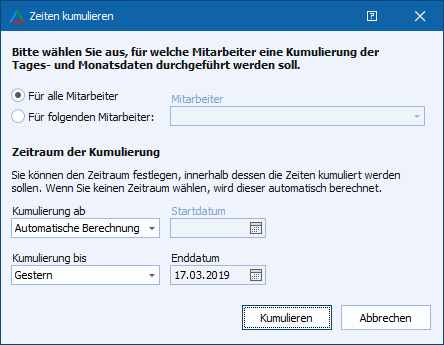
Abb.: Dialog "Zeiten kumulieren"
Für die Kumulierung muss zunächst festgelegt werden, ob diese für alle oder nur für einen konkreten Mitarbeiter durchgeführt werden soll. Anschließend wird der Zeitraum der Kumulierung eingegrenzt.
Feld
|
Beschreibung
|
Für alle Mitarbeiter
|
Die Kumulierung wird für alle Mitarbeiter durchgeführt.
|
Für folgenden Mitarbeiter
|
Die Kumulierung wird für den ausgewählten Mitarbeiter durchgeführt.
|
Mitarbeiter
|
Auswahl des Mitarbeiters, für den die Kumulierung erfolgen soll
|
Kumulierung ab
|
Auswahl des Beginns der Kumulierung
•Automatische Berechnung
Das Startdatum der Kumulierung wird anhand des Datums "Zeiten kumuliert bis" ermittelt, welches im Titelbereich des Moduls angezeigt wird.
•Vorgabedatum
Die Kumulierung wird ab dem ausgewählten Datum durchgeführt.
|
Startdatum
|
Vorgabedatum für den Beginn der Kumulierung
|
Kumulierung bis
|
Auswahl des Endes der Kumulierung
•Gestern
Die Kumulierung wird bis zum gestrigen Tag durchgeführt.
•Heute
Die Kumulierung wird bis zum heutigen Tag durchgeführt.
•Monatsende
Die Kumulierung wird bis zum Ende des aktuellen Monats durchgeführt.
|
Enddatum
|
Enddatum der Kumulierung
Hinweis: Dieses Datum wird anhand der Auswahl im Feld "Kumulierung bis" automatisch berechnet und kann nicht geändert werden.
|
Die Kumulierung wird über die Schaltfläche "Kumulieren" durchgeführt. Es erscheint eine Hinweismeldung, ob die Ausführung erfolgreich war. Details zur Kumulierung können über die Schaltfläche "Protokoll anzeigen" im Modul "Protokolle" angesehen werden.
Kumulierung der Tagesdaten
Bei der Kumulierung der Tagesdaten werden folgende Schritte durchgeführt:
Schritt
|
Inhalt
|
Beschreibung
|
1
|
Meldungsdaten splitten
und Korrektur von festen Pausen in Produktivzeitmeldungen
|
1. Liegen ungesplittete Meldungsdaten vor, werden diese zunächst zu jedem Tageswechsel getrennt.
2. Wird mit festen Pausen in Schichtkalendern gearbeitet, werden außerdem die betroffenen Produktivzeitmeldungen sowie die zugehörigen Istzeiten der Vorgänge um die Pausenzeiten korrigiert bzw. reduziert.
|
2
|
Vor- und Nachlauf
|
Die zu kumulierenden Meldungsdaten werden mit den eingestellten Vor- und Nachlaufzeiten für den Schichtbeginn und das Schichtende verrechnet.
|
3
|
Rundung der Start- und Endzeitpunkte
|
Es erfolgt eine Rundung der Start- und Endzeitpunkte der Anwesenheitsmeldungen für den Schichtbeginn und das Schichtende. Die Rundung wird über die Systemvorgabe "Arbeitszeitrundung" eingestellt.
|
4
|
Kumulierung der Tagesdaten
|
Die Meldungsdaten werden entsprechend der eingestellten Arbeitszeitvorgabe und des zugeordneten Schichtkalenders zu Tagessummen kumuliert. Hierbei wird auch eine möglicherweise angefallene Mehrarbeit kumuliert.
Hinweis: Die Dauer der Meldungen wird bei der Kumulierung kaufmännisch auf ganze Minuten gerundet. Alle weiteren Schritte, wie Abzug von Mindestpausenzeiten, Kürzung von Mehrarbeit und Rundung der Gesamtanwesenheitszeit, beziehen sich auf diesen gerundeten Minutenwert.
|
5
|
Pausenregelung
|
Es findet eine Anwendung der eingestellten Pausenregelung statt. Hierbei werden erforderliche Mindestpausenzeiten automatisch zu Lasten der Arbeitszeit ergänzt, sofern diese nicht durch die Rückmeldung gestempelt wurden.
Die Pausenregelung wird mithilfe der Systemvorgabe "Pausenregelung" eingestellt.
|
6
|
Kürzung der Mehrarbeit
|
Sollte laut Arbeitszeitvorgabe keine Mehrarbeit zulässig sein, wird diese gekürzt und zu Lasten der Anwesenheitszeitarten verrechnet.
|
7
|
Rundung der Gesamtanwesenheitszeit
|
Abschließend erfolgt eine Rundung der Gesamtanwesenheitszeit. Diese Art der Rundung kann alternativ zur Rundung der Start- und Endzeitpunkte über die Systemvorgabe "Arbeitszeitrundung" eingestellt werden.
|
8
|
Protokollierung
|
Es wird ein Protokoll erstellt, in welchem die durchgeführten Schritte dokumentiert werden. Das Protokoll ist im Modul "Protokolle" zur Funktion "Kumulierung" abrufbar.
|
Kumulierung der Monatsdaten
Bei der Kumulierung der Monatsdaten werden folgende Schritte durchgeführt:
Schritt
|
Inhalt
|
Beschreibung
|
1
|
Kumulierung der
Wochendaten
|
Zunächst erfolgt eine Kumulierung der Wochendaten. Hierbei werden die Tagesdaten zu Wochendaten zusammengefasst.
|
2
|
Kumulierung der
Monatsdaten
|
Es wird eine Kumulierung der Monatsdaten durchgeführt. Hierzu werden Tages- bzw. Wochendaten zu Monatsdaten zusammengefasst.
|
3
|
Abrechnung der zeitraumbezogenen
Mehrarbeit (Woche, Monat)
|
Es erfolgt eine automatische Abrechnung der im Zeitraum (Woche oder Monat) angefallenen Mehrarbeit, wie beispielsweise ein bestimmtes Stundenbudget, welches für den Zeitraum bereits in Lohn und Gehalt enthalten ist. Die Abrechnung der Mehrarbeit wird über die Systemvorgabe "Mehrarbeitsabrechnung" eingestellt. Im Abschnitt "Beispielszenarien zur Mehrarbeitsabrechnung" werden die Möglichkeiten der Einstellungen detailliert erläutert.
|
4
|
Abrechnung des
Arbeitszeitkontos
|
Es erfolgt eine automatische Abrechnung des Arbeitszeitkontos zum Monatsende, wie beispielsweise automatische Auszahlung von Überstunden bei Überschreiten eines bestimmten Arbeitszeitkontosaldos. Die Abrechnung der Mehrarbeit wird über die Systemvorgabe "Mehrarbeitsabrechnung" eingestellt. Im Abschnitt "Beispielszenarien zur Mehrarbeitsabrechnung" werden die Möglichkeiten der Einstellungen detailliert erläutert.
|
5
|
Monatsabschluss
|
Abschließend wird ein Monatsabschluss mit dem Stand des Arbeitszeitkontosaldos zum Monatsende erstellt. Nach dem Abschluss wird der Monat bei der nächsten Kumulierung der Monatsdaten nicht neu kumuliert, sondern die vorliegenden Daten gelten als abgeschlossen und nicht mehr veränderlich. Wann ein Monatsabschluss in den Status "Abgeschlossen" gesetzt wird, kann über die Systemeinstellung "Automatischer Monatsabschluss nach X Tagen" eingestellt werden.
Für noch nicht abgeschlossene Monate wird zudem ein Monatszwischenstand anhand der aktuellen Werte erstellt. Dieser Zwischenstand wird bei jeder neuen Kumulierung der Monatsdaten aktualisiert, solange bis der Monat abgeschlossen wurde.
|
6
|
Protokollierung
|
Es wird ein Protokoll erstellt, in welchem die durchgeführten Schritte dokumentiert werden. Das Protokoll ist im Modul "Protokolle" zur Funktion "Kumulierung" abrufbar.
|
Verwandte Themen
Kumulierung als zeitgesteuerte Aufgabe
|


