Aufträge bearbeiten


Aufträge bearbeiten |
|
|
Pro Vorgang kann nur ein Auftrag angelegt werden. Aufträge sind bis zum Status "Erledigt" änderbar.
Der Auftrag wird automatisch bei 100%iger Lieferung und Berechnung, manueller Festlegung oder nach Systemeinstellung (siehe Modulkonfiguration - Gruppe "Verkauf") in den Status "Erledigt" gesetzt.
Zum Ändern von Mengen im Auftrag müssen bestimmte Bedingungen erfüllt sein: •Es muss noch eine offene Liefermenge vorhanden sein. •Die neue Menge darf nicht kleiner sein als die bisher gelieferte Menge. •Die neue Menge darf nicht kleiner sein als die bisher berechnete Menge.
Über das Menü sowie die Schaltfläche "Auftrag..." können verschiedene Aktionen ausgewählt werden:
Auftrag bestätigenWird ein Auftrag bestätigt, werden folgende Aktionen ausgeführt: •Lagerreservierungen bei Lagerartikeln vornehmen •Status der jeweiligen Position (auch bei Nichtlagerartikeln) auf "Bestätigt" setzen •Über eine Abfrage kann entschieden werden, ob die Auftragsbestätigung nur bestätigt oder auch gedruckt werden soll (dies ist später auch separat über "Druck" möglich).
Bestätigen rückgängig machenWird eine Auftragsbestätigung rückgängig gemacht, werden folgende Aktionen ausgeführt: •Rücknahme der Reservierungen bei Lagerartikeln •Der Status des Auftrages wird wieder auf "Angelegt" gesetzt.
Auftrag kalkulierenEs wird der Dialog zum Anlegen bzw. Bearbeiten einer Kalkulation zum Auftrag geöffnet. Gab es zum Angebot bereits eine Kalkulation, wird diese angezeigt. Ist dies nicht der Fall, kann eine neue Kalkulation angelegt werden. Befindet sich der Auftrag im Status "Angelegt“ oder "Geändert“, dann wird beim Aufruf der Kalkulation der Reiter "Vorkalkulation“ geöffnet. Ist der Auftrag bereits "Bestätigt“, dann wird die Kalkulation mit dem Reiter "Nachkalkulation“ gestartet.
Dauerauftrag rücksetzenErledigte Daueraufträge können rückgesetzt werden, um sie erneut bearbeiten zu können. Bereits verbuchte Dokumente bleiben erhalten.
Aufträge erledigt setzenEin Auftrag wird automatisch bei vollständiger Lieferung und Berechnung oder manuell über diese Aktion auf erledigt gesetzt. Es ist zudem möglich, Aufträge im Stapel auf "Erledigt" zu setzen.
Dabei werden folgende Aktionen ausgeführt: •Setzen des Auftragsstatus auf "Erledigt" •Zurücknehmen der Reservierungen für die Artikel •Setzen des Status der Auftragspositionen auf „Erledigt“.
Funktion: Auftrag erledigt setzenÜber den Eintrag "Auftrag... - Auftrag erledigt setzen" kann der aktuell geladene Auftrag erledigt gesetzt werden.
Stapelfunktion: Ausgewählte Aufträge erledigt setzen...Über das Menü "Auftrag" - Menüeintrag "Ausgewählte Aufträge erledigt setzen..." können gleichzeitig mehrere Aufträge in den Status "Erledigt" gesetzt werden. Das Menü wird nur aktiv, wenn man sich auf der Registerkarte "Auftrag" befindet. Damit können Sie veraltete Vorgänge prüfen und abschließen.
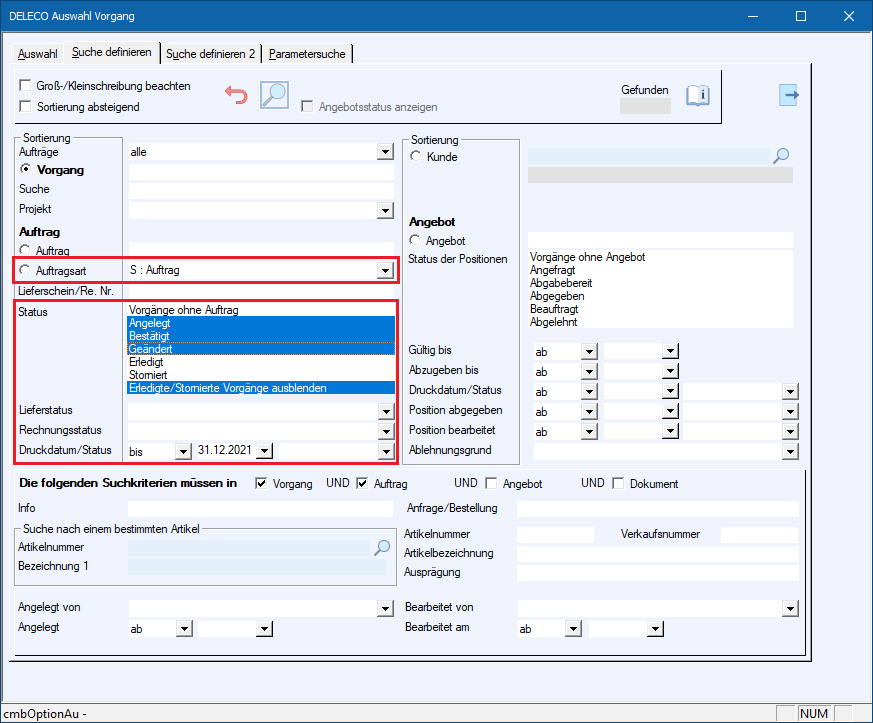
Achtung: Diese Funktion gilt nur für Standard-Aufträge. Es wird empfohlen für das Filtern der Aufträge die Filter "Auftragsart" sowie die Statusfilter "Status", "Lieferstatus", "Rechnungsstatus" und das "Druckdatum" zu nutzen.
Beispiel:
Abb.: Mögliche Filtereinstellungen für das Erledigt-Setzen ausgewählter Aufträge
Weitere Auftragsarten erledigt setzenReklamationen: Soll ein Reklamationsauftrag erledigt werden, muss manuell auch der zugehörige Vorgang im Modul Reklamation erledigt gesetzt werden. Rahmen: Soll eine Rahmenaufträge erledigt werden, muss geprüft werden, ob auch zugehörige Abrufe erledigt manuell gesetzt werden müssen. Daueraufträge: Diese Aufträge sollten in der Regel nicht erledigt gesetzt werden.
Auftrag storniert setzenÜber diesen Menüeintrag kann der aktuelle Auftrag komplett storniert werden. Dabei werden folgende Aktionen ausgeführt: •Setzen des Auftragsstatus auf "Storniert" •Zurücknehmen der Reservierungen für die Artikel •Setzen des Status der Auftragspositionen auf „erledigt“.
Erledigten/stornierten Auftrag wieder aktivierenErledigte Aufträge können wieder aktiviert werden, d.h. der Status wird auf "Angelegt" gesetzt. Dadurch wird die Bearbeitung des Auftrags wieder möglich.
Senden B2BKommunikationsmöglichkeit mit dem Kunden. Die Auftragsbestätigung kann elektronisch verschickt werden. Das ist aber nur möglich, wenn die Bestellung auch elektronisch empfangen wurde.
Artikeletiketten druckenFür die Artikelpositionen des Auftrags können entsprechende Etiketten gedruckt werden. Je Position kann die gewünschte Anzahl der Etiketten eingetragen werden. Über das Feld "Drucken?" wird festgelegt, für welche Artikel die Etiketten gedruckt werden sollen.
Batch-Jobs...Das Drucken und Verbuchen der Auftragsbestätigung kann in einem Stapellauf zu einer definierten Zeit ausgeführt werden (siehe auch zeitgesteuerte Aufgaben).
Bedarfs- und Terminvorschau...Um für einen Verkaufsvorgang im Vorfeld die erforderlichen Bedarfe und Termine für das aktuelle Angebot bzw. den aktuellen Auftrag abzuschätzen, kann der Dialog für „Bedarfs- und Terminvorschau“ verwendet werden (Schaltfläche "Angebot" bzw. "Auftrag" - Menüpunkt "Bedarfs- und Terminvorschau"). Für ausgewählte Positionen kann für eine individuell einstellbare Menge der Liefertermin berechnet werden. Zur Berechnung des möglichen Liefertermins werden herangezogen:
bei Einkaufsartikeln: •1) die Dauer Warenprüfung •2) die Lieferfristen des Artikels (bzgl. Hauptlieferanten-Zuordnung bzw. wenn kein Lieferant festgelegt ist die Artikel-Lieferfrist (s. Artikelparameter) •3) die aufgelösten Daten aus dem in den Firmenparametern hinterlegten Lieferantenkalender
bei Fertigungsartikeln: •1) die vorhandenen Technologien Optional wird der aktuell zuteilbare Lagerbestand beachtet.
Ebenfalls optional können auch die Ressourcenkapazitäten beachtet werden. Als Voraussetzung hierfür muss die Lizenz "Fertigungsplanung" vorhanden und als Batchjob die Aufgabe "Kapazitätsauslastung berechnen" eingerichtet sein. •Ist diese Option nicht aktiv, werden die Kapazitäten nicht beachtet. •Ist diese Option aktiv, werden die Kapazitäten beachtet. Dies wird auf Grundlage der durch den Batchjob berechneten Kapazitätsauslastung durchgeführt, welche pro Tag die summierte freie Kapazität einer Ressource ermittelt. Durch diese Summierung können die freien Kapazitäten zwar nicht detailliert beachtet werden, dafür jedoch ein kapazitätsgeprüfter Liefertermin schneller berechnet werden.
Bedarf disponierenDiese Funktion dient dazu, über die "vorgangsbezogene Disposition" für die Positionen den Bedarf zu ermitteln und Vorschläge für die Bedarfsdeckung zu erstellen. Aus diesen Vorschlägen können Fertigungsaufträge (bei angeschlossener Fertigung) und Bestellungen generiert werden. Der Auftrag muss vorher bestätigt worden sein.
Fertigungsvorschläge...Öffnet das Modul "Fertigungsvorschläge" und zeigt alle Eigenfertigungsartikel an, für die aus dem ausgewählten Kundenauftrag ein offener Bedarf existiert. Zusätzlich werden alle offenen Bedarfe von Eigenfertigungsartikeln aus Fertigungsaufträgen und diesen untergeordneten Fertigungsaufträgen angezeigt, die dem ausgewählten Kundenauftrag dispositiv zugeordnet sind.
Hinweis: Dieser Menüpunkt ist nur bei Verwendung der neuen Bestandsführung sichtbar.
Bestellvorschläge...Öffnet das Modul "Bestellvorschläge" und zeigt alle Kaufteile an, für die aus dem ausgewählten Kundenauftrag ein offener Bedarf existiert. Zusätzlich werden alle offenen Bedarfe von Kaufteilen und Fremdvergabeartikeln aus Fertigungsaufträgen und diesen untergeordneten Fertigungsaufträgen angezeigt, die dem ausgewählten Kundenauftrag dispositiv zugeordnet sind.
Hinweis: Dieser Menüpunkt ist nur bei Verwendung der neuen Bestandsführung sichtbar.
Weitere Aktionen•AB-Storno anlegen/laden... •AB-Änderung anlegen/laden... •Lieferung anlegen/laden... (siehe Lieferschein) •Rechnung (ohne Lieferschein) anlegen/laden... •Gutschrift anlegen/laden... •Schlussrechnung anlegen •Auftragsversion erhöhen •Beistellpositionen ermitteln •Zahlungsplan bearbeiten
DispoinfoÜber die Schaltfläche Dispoinfo wird das Modul "Dispositionsinformation" geöffnet. Dort erfolgt eine Anzeige der Auftrags- und Lagerbestände. In der Tabelle werden alle Positionen des Ausgangsauftrages angezeigt (siehe auch Disposition).
Auftrag drucken/anzeigenDer Auftrag kann über die Schaltfläche "Drucken..." in der Symbolleiste angezeigt (Layout-Kontrolle) oder gedruckt werden. Beim ersten Druck wird die Auftragsbestätigungs-Nummer automatisch vergeben, wenn dies in Einstellungen - System - Nummernkreise so festgelegt ist. Ist der Auftrag bestätigt und eine Auftragsnummer vergeben, kann nur noch eine Kopie des Auftrags gedruckt werden.
Je nach Festlegung unter Einstellungen - System - Modulkonfiguration - Modulkonfiguration - Gruppe "Verkauf": "AB-Druckoptionen benutzen" besteht hier zusätzlich die Möglichkeit des Drucks aller, nur neuer oder nur geänderter Positionen.
DruckvorschauÜber die Schaltfläche "Druckvorschau" in der Symbolleiste wird der Auftrag mit dem Standardformular angezeigt.
Zuordnung von DokumentenDem Auftrag können externe Dokumente zugeordnet werden (siehe auch Kapitel "Externe Dokumente den Vorgängen zuordnen"). Diese können nur beim Drucken der Auftragsbestätigung mit gedruckt werden.
Verwandte Themen |